Wi-Fi Cai Toda Hora no Celular? Como Resolver
Wi-Fi Cai Toda Hora no Celular? 10 Possíveis Soluções
O Wi-fi cai toda hora e você não sabe mais o que fazer? Confira algumas soluções que pode te ajudar.
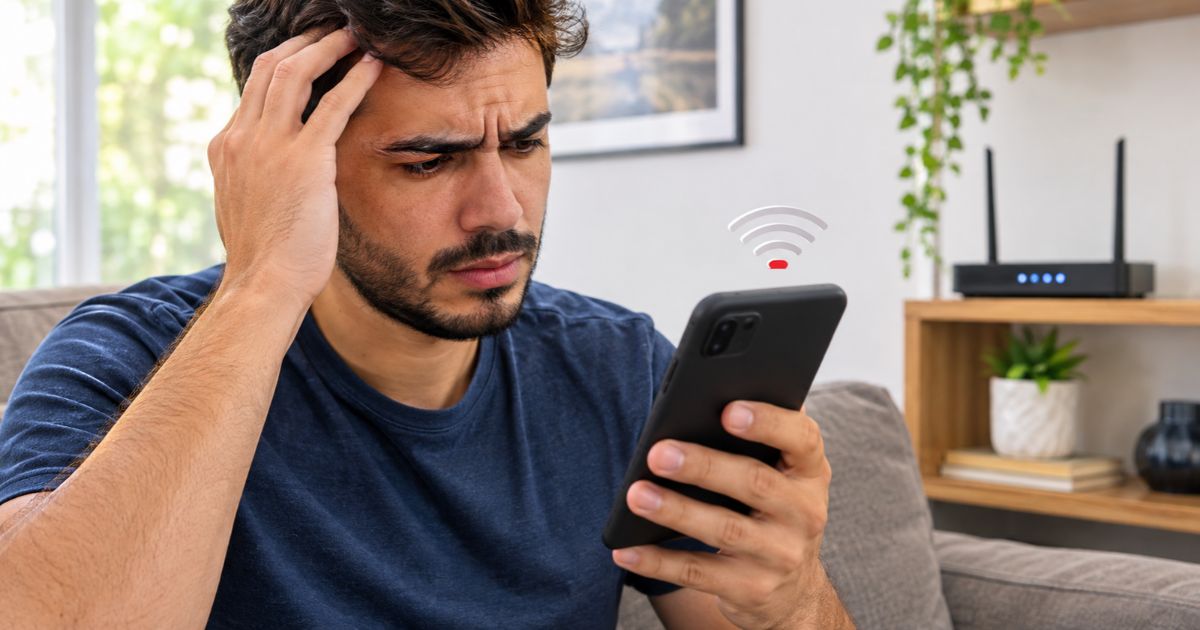
Você está assistindo a um vídeo, conversando pelo WhatsApp ou navegando na internet e, de repente, percebe que o celular perdeu a conexão Wi-Fi. Pouco depois, o aparelho conecta novamente, mas a internet cai outra vez. Essa situação pode acontecer várias vezes durante o dia e atrapalhar atividades simples.
O problema pode ter diferentes causas. Em alguns casos, o celular apresenta uma falha temporária nas configurações de rede. Em outros, o roteador está longe, sofre interferências ou apresenta instabilidade. Além disso, aplicativos, atualizações e configurações de conexão também podem interferir no funcionamento do Wi-Fi.
A boa notícia é que você pode testar várias soluções sem precisar levar o aparelho a uma assistência técnica. Neste guia, vamos mostrar como descobrir a origem da falha e o que fazer para manter o celular conectado à rede.
1. Descubra se o problema está no celular ou no roteador
Antes de alterar configurações, procure identificar de onde vem a falha. Afinal, não adianta modificar o celular quando o problema está no roteador ou na própria internet da operadora.
Faça dois testes simples:
Teste 1: conecte outro aparelho à mesma rede Wi-Fi.
Pegue outro celular, tablet ou notebook e conecte à mesma rede. Em seguida, utilize a internet por alguns minutos.
- Se os outros aparelhos também perderem a conexão, o problema provavelmente está no roteador ou no serviço de internet.
- Se apenas seu celular apresentar falhas, investigue as configurações ou o funcionamento do próprio aparelho.
Teste 2: conecte seu celular a outra rede Wi-Fi.
Experimente utilizar a rede de um familiar, amigo ou outro local confiável.
- Se o celular funcionar normalmente em outra rede, o problema pode estar no roteador da sua casa.
- Se a conexão também cair em outras redes, procure uma possível falha no aparelho.
Esses testes ajudam a evitar procedimentos desnecessários. Portanto, comece por eles antes de redefinir qualquer configuração.
2. Desative e ative o Wi-Fi novamente
Uma das primeiras soluções envolve reiniciar a conexão sem desligar completamente o celular. Às vezes, o Android enfrenta uma falha temporária na comunicação com o roteador.
Para fazer o teste:
- Deslize o dedo de cima para baixo na tela do celular.
- Localize o botão Wi-Fi no painel de configurações rápidas.
- Toque nele para desligar a conexão.
- Aguarde aproximadamente 10 segundos.
- Ative o Wi-Fi novamente.
- Confira se o celular permanece conectado.
Além disso, você pode ativar o modo avião por alguns segundos e desativá-lo em seguida. Esse procedimento reinicia as conexões sem fio do aparelho e pode ajudar a corrigir uma falha temporária.
Caso o problema continue, reinicie o celular. Para isso, pressione o botão de energia e escolha a opção Reiniciar.
Depois que o aparelho ligar novamente, conecte-se à rede e observe se a conexão permanece estável.
3. Reinicie o roteador e o modem
Se outros aparelhos também apresentam quedas de conexão, investigue o roteador. Afinal, esse equipamento distribui o sinal Wi-Fi para os dispositivos da sua casa.
Com o tempo, o roteador pode apresentar falhas temporárias, especialmente quando funciona durante muitos dias sem reiniciar.
Veja como fazer:
- Desligue o roteador da tomada.
- Caso tenha um modem separado, desligue-o também.
- Aguarde aproximadamente 15 segundos.
- Ligue novamente os equipamentos.
- Se você utiliza modem e roteador separados, aguarde o modem estabelecer a conexão e, em seguida, ligue o roteador.
- Espere as luzes indicarem o funcionamento normal.
- Conecte o celular à rede Wi-Fi novamente.
Atenção: não pressione o botão físico de Reset para realizar essa operação. Esse botão pode restaurar as configurações de fábrica e apagar o nome da rede, a senha e outros ajustes do equipamento.
Se o roteador continuar apresentando falhas, consulte o manual do fabricante ou entre em contato com a operadora responsável pela conexão.
4. Esqueça a rede Wi-Fi e conecte novamente
O Android salva informações das redes utilizadas anteriormente. Entretanto, alguma alteração na senha ou nas configurações do roteador pode provocar conflitos com os dados que o celular armazenou.
Nesse caso, remova a rede salva e faça uma nova conexão.
Siga estas etapas:
- Abra as Configurações do Android.
- Entre na opção Wi-Fi ou Rede e internet.
- Localize a rede que apresenta problemas.
- Toque nela ou mantenha o dedo pressionado sobre seu nome.
- Escolha Esquecer rede.
- Volte à lista de redes disponíveis.
- Selecione sua rede novamente.
- Digite a senha e confirme a conexão.
Os nomes dos menus podem variar conforme a marca e a versão do Android. Em celulares Samsung, por exemplo, você encontra essa opção em Configurações > Conexões > Wi-Fi.
Antes de esquecer a rede, confira se você conhece a senha correta. Caso contrário, poderá ter dificuldade para recuperar o acesso.
Depois da reconexão, utilize a internet normalmente e observe se o Wi-Fi continua caindo.
5. Verifique a distância entre o celular e o roteador
O sinal Wi-Fi perde força conforme aumenta a distância entre o celular e o roteador. Além disso, paredes, portas, móveis grandes e outros obstáculos podem dificultar a comunicação entre os equipamentos.
Por isso, observe se o problema acontece principalmente em determinados cômodos da casa.
Experimente estas medidas:
- Aproxime-se do roteador e teste a conexão.
- Evite deixar o equipamento dentro de armários ou atrás de móveis.
- Coloque o roteador em uma posição mais central e elevada.
- Mantenha o aparelho longe de grandes obstáculos.
- Evite instalar o roteador muito próximo de equipamentos que possam causar interferência.
Por exemplo, se o Wi-Fi funciona normalmente na sala, mas cai constantemente no quarto mais distante, a distância ou os obstáculos podem explicar o problema.
Além disso, casas grandes e imóveis com paredes de concreto podem precisar de uma solução para ampliar a cobertura, como um sistema Wi-Fi Mesh ou um repetidor bem posicionado.
Entretanto, antes de comprar qualquer equipamento, teste a conexão em diferentes locais. Assim, você terá mais segurança para identificar se realmente precisa ampliar o sinal.
6. Teste as redes de 2,4 GHz e 5 GHz
Alguns roteadores oferecem duas frequências principais para distribuir o sinal Wi-Fi: 2,4 GHz e 5 GHz.
Embora ambas permitam acessar a internet sem fio, elas apresentam características diferentes.
| Frequência | Características |
|---|---|
| 2,4 GHz | Geralmente alcança distâncias maiores, mas pode sofrer mais interferências. |
| 5 GHz | Pode oferecer velocidades maiores em distâncias menores, mas perde força com mais facilidade diante de obstáculos. |
Portanto, a melhor opção depende do ambiente e da distância entre o celular e o roteador.
Se você utiliza a rede de 5 GHz em um cômodo distante, experimente conectar o aparelho à rede de 2,4 GHz, caso o roteador ofereça essa opção.
Por outro lado, se você utiliza a rede de 2,4 GHz em um ambiente com muitas redes próximas, teste a frequência de 5 GHz.
Alguns roteadores utilizam o mesmo nome para as duas frequências e escolhem automaticamente a conexão. Nesse caso, consulte as configurações do equipamento para verificar se você pode separar os nomes das redes ou ajustar a seleção automática.
Não existe uma frequência ideal para todas as casas. Por isso, faça testes e observe qual oferece maior estabilidade no local onde você utiliza o celular.
7. Confira se o celular muda automaticamente para os dados móveis
Alguns aparelhos oferecem recursos que alternam entre Wi-Fi e internet móvel quando identificam uma conexão sem fio instável.
Essa função pode melhorar a experiência de navegação, mas também pode dar a impressão de que o Wi-Fi cai sozinho.
Além disso, o celular pode consumir sua franquia de dados móveis sem que você perceba.
Para investigar, procure nas configurações do aparelho opções com nomes como:
- Alternar para dados móveis;
- Troca automática de rede;
- Wi-Fi inteligente;
- Conexão adaptável;
- Mudar para dados móveis quando o Wi-Fi estiver fraco.
Esses nomes variam conforme o fabricante e a versão do sistema.
Em alguns celulares Google Pixel, por exemplo, existe uma opção de conectividade adaptável que permite alternar para a rede móvel quando o Wi-Fi não oferece uma conexão adequada.
Se você encontrar essa função, desative-a temporariamente para realizar um teste. Em seguida, observe se o aparelho mantém a conexão Wi-Fi sem alternar para os dados móveis.
Caso perceba uma melhora, você poderá decidir se prefere manter a alternância automática desativada ou utilizar o recurso com atenção ao consumo de internet móvel.
8. Verifique aplicativos que podem interferir na conexão
Alguns aplicativos modificam a maneira como o celular utiliza a internet. É o caso de serviços de VPN, ferramentas de filtragem de anúncios, aplicativos de segurança e programas que alteram configurações de DNS.
Essas ferramentas podem funcionar normalmente, mas também podem provocar conflitos em determinadas redes.
Se o Wi-Fi começou a cair depois que você instalou um aplicativo, considere essa possibilidade.
Para investigar:
- Pense nos aplicativos que você instalou pouco antes do início do problema.
- Desative temporariamente a VPN, caso utilize uma.
- Verifique se o aplicativo oferece alguma função de bloqueio ou gerenciamento de rede.
- Teste a conexão novamente.
- Se necessário, remova temporariamente o aplicativo suspeito e reinicie o aparelho.
Você também pode utilizar o Modo de segurança do Android. Esse recurso inicia o celular sem executar os aplicativos de terceiros da mesma maneira que acontece no uso normal.
Se o Wi-Fi funcionar normalmente nesse modo, algum aplicativo instalado pode estar causando a falha. Nesse caso, desinstale os programas recentes um por um e teste a conexão após cada remoção.
O procedimento para entrar no Modo de segurança varia conforme o fabricante. Portanto, consulte as instruções oficiais da marca do seu aparelho.
9. Ajuste a data, a hora e atualize o Android
A data e a hora incorretas podem provocar problemas em algumas conexões e serviços que dependem de certificados de segurança.
Por isso, confira se o celular utiliza a configuração automática de horário.
Normalmente, você encontra essa opção em:
Configurações/ Sistema/ Data e hora
Ative as opções de data, hora e fuso horário automáticos, caso estejam disponíveis.
Além disso, verifique se existem atualizações para o Android. Os fabricantes disponibilizam correções que podem resolver falhas de software e melhorar o funcionamento das conexões.
Para verificar:
- Abra as Configurações.
- Procure por Atualização de software ou Sistema.
- Entre na opção de atualização do aparelho.
- Toque em Verificar atualizações, caso o menu apresente essa opção.
- Siga as orientações na tela.
Também confira se o fabricante disponibilizou uma atualização para o roteador. Consulte o manual ou o aplicativo oficial do equipamento antes de alterar o firmware.
10. Redefina as configurações de rede do Android
Se você já tentou as soluções anteriores e o Wi-Fi continua caindo, considere redefinir as configurações de rede.
Esse procedimento pode corrigir conflitos relacionados às redes sem fio, mas exige atenção. Dependendo do aparelho, ele também pode apagar redes Wi-Fi salvas, conexões Bluetooth e outros ajustes de conectividade.
Antes de continuar, anote as senhas das redes que você utiliza e confirme que consegue emparelhar novamente seus acessórios Bluetooth.
Em muitos celulares Android, o caminho segue uma estrutura semelhante a esta:
- Abra as Configurações.
- Entre em Sistema ou Gerenciamento geral.
- Procure por Redefinir ou Restaurar.
- Escolha a opção de redefinição de rede.
- Leia as informações apresentadas na tela.
- Confirme a operação.
Em aparelhos Samsung, você pode encontrar a opção em Configurações/ Gerenciamento geral/ Restaurar/ Restaurar configurações de Wi-Fi e Bluetooth.
Já em alguns modelos Google Pixel, o caminho aparece em Configurações/ Sistema/ Opções de redefinição.
Depois da redefinição, conecte-se novamente à rede Wi-Fi e acompanhe o funcionamento do aparelho.
Importante: escolha apenas a opção de redefinição de rede. Não selecione a restauração de fábrica, pois ela apaga dados e aplicativos do celular.
Quando o problema pode estar na operadora de internet?
Nem sempre o celular ou o roteador provocam as quedas. Em determinadas situações, a própria operadora apresenta instabilidade na conexão que chega até sua residência.
Alguns sinais ajudam a identificar essa situação:
- Todos os aparelhos perdem o acesso à internet ao mesmo tempo.
- O roteador continua transmitindo o sinal Wi-Fi, mas nenhum dispositivo consegue navegar.
- A conexão funciona por alguns minutos e depois apresenta falhas.
- As luzes do modem indicam uma possível falha no serviço.
- O problema acontece mesmo quando você utiliza um aparelho próximo ao roteador.
Nesse caso, entre em contato com a operadora e informe os horários em que as quedas acontecem.
Além disso, pergunte se existe alguma manutenção ou interrupção do serviço na sua região. A empresa também pode verificar o equipamento e a conexão externa.
Se apenas um celular apresentar falhas mesmo em diferentes redes, procure o suporte do fabricante. Afinal, o aparelho pode ter algum problema de software ou hardware.
Wi-Fi Cai Toda Hora- Perguntas frequentes
1. Por que o Wi-Fi do celular desconecta sozinho?
As causas mais comuns incluem sinal fraco, interferência, falhas no roteador, problemas nas configurações de rede e erros temporários do Android. Além disso, alguns aplicativos ou recursos de troca automática para dados móveis podem interferir na conexão.
2. Por que o Wi-Fi cai quando bloqueio a tela do celular?
Alguns aparelhos podem alterar o comportamento das conexões durante o modo de economia de energia ou quando restringem atividades em segundo plano. Portanto, teste a conexão com a economia de bateria desativada e confira as opções de Wi-Fi do fabricante.
Se o problema persistir, verifique também se algum aplicativo de gerenciamento de energia interfere na rede.
3. Por que somente meu celular perde a conexão Wi-Fi?
Quando outros aparelhos continuam conectados normalmente, investigue o celular. Nesse caso, reiniciar o Wi-Fi, esquecer a rede, atualizar o Android e testar o aparelho em outra rede podem ajudar a identificar a causa.
4. O roteador pode fazer o Wi-Fi cair constantemente?
Sim. Um roteador com falhas de funcionamento, firmware desatualizado, superaquecimento, interferência ou posicionamento inadequado pode provocar quedas frequentes. Portanto, teste outros aparelhos e reinicie o equipamento antes de procurar soluções mais complexas.
5. Qual frequência Wi-Fi é melhor: 2,4 GHz ou 5 GHz?
Depende do ambiente. A frequência de 2,4 GHz costuma alcançar distâncias maiores, enquanto a de 5 GHz pode oferecer velocidades superiores em distâncias menores. Assim, teste as duas opções e escolha aquela que proporciona maior estabilidade no seu local de uso.
6. Esquecer a rede Wi-Fi apaga a senha?
O procedimento remove do celular as informações salvas daquela rede, incluindo a senha armazenada. Entretanto, ele não altera a senha do roteador. Para conectar novamente, você precisará informar a senha correta.
7. Redefinir as configurações de rede apaga minhas fotos?
Não. A redefinição de rede não tem a finalidade de apagar fotos, vídeos ou documentos pessoais. Contudo, ela pode remover redes Wi-Fi salvas e configurações de conexão. Por isso, não confunda esse procedimento com a restauração de fábrica.
8. Preciso trocar o roteador quando o Wi-Fi cai toda hora?
Não necessariamente. Antes de comprar outro equipamento, verifique a posição do roteador, a qualidade do sinal, as atualizações e o funcionamento em outros dispositivos. Se o equipamento apresentar falhas persistentes, peça uma avaliação ao fabricante ou à operadora.
9. Um aplicativo pode fazer o Wi-Fi desconectar sozinho?
Sim. Aplicativos que controlam conexões, utilizam VPN ou alteram configurações de rede podem provocar conflitos. Se a falha começou depois de uma instalação, teste o celular no Modo de segurança e avalie os aplicativos recentes.
10. Quando devo procurar uma assistência técnica?
Procure suporte quando o celular perde a conexão em várias redes diferentes, mesmo depois de atualizar o sistema e redefinir as configurações de rede. Além disso, procure atendimento se o aparelho não encontrar redes próximas ou apresentar outros problemas relacionados ao Wi-Fi.
Wi-Fi Cai Toda Hora- Conclusão
Quando o Wi-Fi cai toda hora no celular, o problema pode estar no aparelho, no roteador ou na conexão fornecida pela operadora. Por isso, o primeiro passo consiste em identificar a origem da falha antes de alterar as configurações.
Comece testando outros dispositivos e reiniciando o Wi-Fi. Em seguida, confira a distância do roteador, remova a rede salva e teste as frequências de 2,4 GHz e 5 GHz.
Além disso, mantenha o Android atualizado e verifique se algum aplicativo interfere na conexão. Caso nada resolva, considere redefinir as configurações de rede ou procurar o suporte técnico.
Com esses cuidados, você consegue investigar as causas mais comuns e aumentar as chances de recuperar uma conexão estável, sem recorrer imediatamente a procedimentos mais complicados.
Abraços
Por: Diário Criativo
Veja também
Internet Móvel Não Funciona no Android? Como Resolver