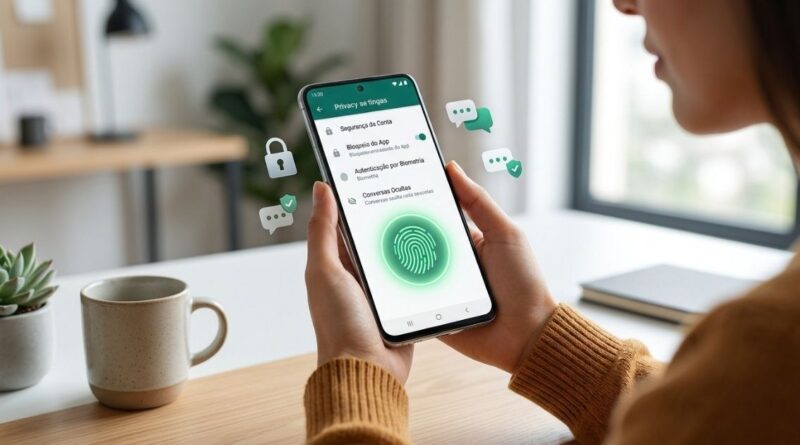
Como Colocar Senha no WhatsApp
Como Colocar Senha ou Biometria no WhatsApp
Saiba como colocar senha no WhatsApp e proteger suas informações.
Você costuma emprestar o celular para alguém, deixar o aparelho sobre a mesa ou compartilhar o dispositivo com familiares? Então, proteger suas conversas do WhatsApp merece atenção.
Afinal, o aplicativo reúne mensagens pessoais, fotos, documentos, informações de trabalho e conversas que você talvez prefira manter privadas. Por isso, adicionar uma camada de segurança pode ajudar a impedir que outras pessoas abram o WhatsApp sem sua autorização.
A boa notícia é que o aplicativo oferece recursos de bloqueio em aparelhos compatíveis. Além disso, o Android permite configurar uma senha, um PIN ou uma impressão digital para desbloquear o próprio celular. Dessa forma, você pode combinar diferentes medidas de proteção de acordo com seu aparelho e suas necessidades.
Neste artigo, você vai aprender como colocar senha ou biometria no WhatsApp, como ativar o bloqueio por impressão digital e o que fazer quando a opção não aparece nas configurações.
Também vamos mostrar como proteger conversas específicas e reforçar a segurança da conta. Assim, você poderá escolher o recurso mais adequado sem confundir o bloqueio do aplicativo com outras funções de segurança.
Por que colocar senha no WhatsApp?
Imagine que você empreste o celular para alguém consultar um endereço ou fazer uma ligação. Enquanto isso, a pessoa pode tentar abrir outros aplicativos, incluindo o WhatsApp.
Sem uma proteção adicional, quem consegue desbloquear seu aparelho também pode ter acesso às conversas disponíveis nele.
Por isso, bloquear o WhatsApp com biometria pode ajudar a preservar sua privacidade. Além disso, o recurso torna mais difícil o acesso casual ao aplicativo por alguém que esteja usando o celular.
Entretanto, é importante entender os limites dessa proteção. O bloqueio do WhatsApp não substitui o bloqueio da tela do aparelho e também não impede, sozinho, todas as formas de acesso indevido à sua conta.
Portanto, o ideal é combinar o bloqueio do celular com os recursos de privacidade do WhatsApp.
Qual é a diferença entre senha, biometria e PIN?
Antes de configurar qualquer coisa, vale entender três termos que costumam causar confusão.
Senha ou PIN do celular: protege o acesso ao aparelho. Dependendo do modelo, você pode usar uma senha, um PIN numérico ou um padrão.
Bloqueio biométrico do WhatsApp: exige uma autenticação, como a impressão digital, para abrir o aplicativo em dispositivos compatíveis.
PIN da verificação em duas etapas: acrescenta uma camada de segurança ao registro da conta do WhatsApp. Ele não funciona como uma senha solicitada toda vez que você abre o aplicativo.
Além disso, o WhatsApp possui o recurso Conversas trancadas, que protege chats específicos com uma camada extra de autenticação.
Dessa forma, você pode escolher entre proteger o aparelho inteiro, bloquear o acesso ao WhatsApp ou restringir determinadas conversas.
1. Configure uma senha ou um PIN no celular
Antes de ativar o bloqueio biométrico, confira se o próprio celular possui um método de desbloqueio seguro.
Em muitos aparelhos Android, você pode seguir este caminho:
Configurações/ Segurança e privacidade/ Bloqueio de tela
Em outros modelos, procure por Segurança, Tela de bloqueio ou uma opção semelhante.
Depois, escolha o método que deseja utilizar. Normalmente, o sistema oferece PIN, padrão ou senha.
O Google recomenda um PIN de seis dígitos para aumentar a proteção do aparelho. Além disso, uma senha forte pode oferecer maior segurança do que combinações fáceis de adivinhar.
Evite sequências óbvias, como 123456, datas de nascimento ou números que outras pessoas conhecem.
Depois de configurar o bloqueio, confirme que você consegue desbloquear o aparelho normalmente.
2. Cadastre sua impressão digital no Android
Se o seu celular possui leitor de impressão digital, você pode cadastrar sua digital nas configurações do sistema.
Primeiro, abra as configurações do aparelho.
Em seguida, procure por Segurança e privacidade, Biometria, Impressão digital ou uma opção semelhante.
O caminho varia conforme o fabricante.
Depois, siga as instruções exibidas na tela para cadastrar a impressão digital. O sistema pode solicitar o PIN, a senha ou o padrão do celular antes de concluir o procedimento.
Após o cadastro, teste o sensor para confirmar que ele reconhece sua digital.
No entanto, lembre-se de que nem todos os celulares possuem leitor biométrico. Se o seu aparelho não oferece esse recurso, você pode utilizar o PIN ou a senha do dispositivo e verificar se existe outra opção de bloqueio de aplicativos.
3. Como colocar biometria no WhatsApp
Agora vamos configurar o bloqueio do próprio WhatsApp.
No Android, o caminho pode variar conforme a versão do aplicativo e os recursos do aparelho. Em muitos dispositivos compatíveis, procure a opção de bloqueio nas configurações de privacidade.
Siga estes passos:
- Abra o WhatsApp.
- Toque nos três pontinhos no canto superior direito.
- Entre em Configurações.
- Toque em Privacidade.
- Procure por Bloqueio do app, Bloqueio por impressão digital ou uma opção equivalente.
- Ative o recurso e siga as instruções apresentadas na tela.
- Confirme sua identidade com a biometria ou o método solicitado.
O WhatsApp oferece bloqueio biométrico em dispositivos compatíveis para acrescentar uma camada de proteção ao acesso ao aplicativo.
Depois de ativar a função, saia do WhatsApp e tente abrir o aplicativo novamente. Assim, você poderá verificar se o bloqueio funciona corretamente.
4. Escolha quando o WhatsApp deve bloquear
Dependendo do recurso disponível no seu aparelho, você poderá definir quando o WhatsApp deverá solicitar autenticação.
Por exemplo, algumas versões permitem configurar o bloqueio imediatamente ou depois de determinado intervalo.
Se o aplicativo apresentar essas opções, escolha a que melhor se adapta à sua rotina.
Bloqueio imediato: aumenta a proteção quando você sai do WhatsApp, mas pode exigir autenticação com maior frequência.
Bloqueio após algum tempo: facilita o uso contínuo, embora deixe uma janela maior para alguém abrir o aplicativo se estiver com o celular desbloqueado.
Portanto, pense em como você utiliza o telefone.
Se costuma emprestar o aparelho ou deixá-lo sobre mesas compartilhadas, o bloqueio imediato pode ser uma opção interessante, quando disponível.
5. O WhatsApp pode solicitar o PIN do celular?
Sim, dependendo do aparelho e do método de autenticação configurado.
O sistema Android utiliza o bloqueio da tela como uma das formas de confirmar a identidade do usuário. Além disso, alguns recursos de segurança podem recorrer ao PIN, à senha ou ao padrão do dispositivo quando a biometria não está disponível.
Por isso, mantenha seu método de desbloqueio em segurança.
Se o sensor não reconhecer sua digital, confira se o dedo está limpo e seco e tente novamente.
Entretanto, não tente adivinhar códigos repetidamente. Se continuar enfrentando dificuldades, utilize as opções de recuperação disponíveis no próprio aparelho.
6. Como colocar senha no WhatsApp quando a opção não aparece
Você abriu as configurações, entrou em Privacidade e não encontrou o bloqueio biométrico?
Não se preocupe. Primeiro, verifique se o WhatsApp possui uma atualização disponível na loja oficial.
Em seguida, confira se o celular oferece um leitor biométrico e se você já cadastrou sua impressão digital nas configurações do Android.
Se a opção continuar ausente, o aparelho ou a versão do aplicativo pode não oferecer o mesmo recurso.
Nesse caso, procure nas configurações do fabricante uma função chamada Bloqueio de aplicativos, Bloqueio de apps ou nome semelhante. Alguns celulares oferecem uma ferramenta própria para exigir autenticação ao abrir aplicativos selecionados.
Entretanto, essa função não existe em todos os modelos. Por isso, consulte as instruções da fabricante antes de alterar configurações importantes.
7. Posso usar uma senha diferente para o WhatsApp?
Essa possibilidade depende do tipo de bloqueio disponível.
O bloqueio biométrico do WhatsApp utiliza o método de autenticação compatível com o aparelho, enquanto alguns fabricantes oferecem um recurso de bloqueio de aplicativos com configurações próprias.
Por isso, se você deseja utilizar uma senha diferente daquela que desbloqueia o celular, confira se o sistema do seu aparelho permite configurar esse recurso.
Não confunda essa senha com o PIN da verificação em duas etapas do WhatsApp. Afinal, esse PIN protege o processo de registro da conta e não funciona como um bloqueio de tela solicitado a cada abertura do aplicativo.
8. Como bloquear somente algumas conversas do WhatsApp
Talvez você não queira bloquear o WhatsApp inteiro. Em vez disso, pode preferir proteger apenas determinadas conversas.
Nesse caso, experimente o recurso Conversas trancadas.
O WhatsApp permite mover conversas individuais ou em grupo para uma área protegida por uma camada extra de autenticação, como o código do aparelho, a biometria ou um código secreto. Além disso, o recurso ajuda a ocultar o conteúdo dessas mensagens nas notificações.
Para utilizar a função:
- Abra o WhatsApp.
- Localize a conversa que deseja proteger.
- Mantenha o dedo pressionado sobre ela.
- Procure a opção Trancar conversa.
- Confirme a ação conforme as instruções do aplicativo.
Depois, siga as orientações para concluir a configuração.
Essa alternativa pode ser útil para proteger conversas pessoais, familiares ou de trabalho sem bloquear o acesso às outras conversas.
9. Como acessar as conversas trancadas
Depois de trancar uma conversa, você pode encontrá-la na área específica do WhatsApp.
Normalmente, basta abrir a lista de conversas e deslizar a tela para baixo para localizar a pasta Conversas trancadas, caso ela esteja visível.
Em seguida, confirme sua identidade usando o método de autenticação solicitado.
Se você configurou um código secreto e ocultou a pasta, poderá precisar digitar esse código na barra de pesquisa para encontrá-la.
O WhatsApp permite ocultar a pasta das conversas trancadas e utilizar um código secreto, conforme as opções disponíveis na conta.
No entanto, guarde esse código com cuidado. Se esquecer o código secreto, determinadas opções de recuperação podem exigir a limpeza das conversas trancadas, o que pode apagar mensagens e mídias. Portanto, não trate essa configuração como algo que você poderá recuperar facilmente.
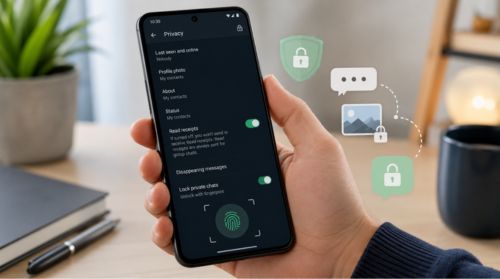
10. Como ocultar o conteúdo das notificações
Mesmo quando você bloqueia o WhatsApp, vale conferir o conteúdo que aparece nas notificações.
Imagine que alguém envie uma mensagem enquanto seu celular está sobre a mesa. Se o aparelho mostrar o texto completo na tela bloqueada, outra pessoa poderá ler parte da mensagem sem abrir o WhatsApp.
Por isso, revise as configurações de notificações do Android.
Em muitos aparelhos, você pode abrir Configurações/ Notificações/ Notificações na tela de bloqueio e escolher como o sistema deve mostrar o conteúdo.
Os nomes podem variar conforme o modelo.
Além disso, as Conversas trancadas do WhatsApp ocultam o conteúdo da mensagem e as informações do contato nas notificações relacionadas a essas conversas.
Dessa forma, você acrescenta outra camada de privacidade, mesmo quando recebe mensagens enquanto utiliza outros aplicativos.
11. Ative a verificação em duas etapas
O bloqueio do aplicativo protege o acesso local ao WhatsApp. Entretanto, também vale proteger sua conta contra tentativas de registro em outro aparelho.
Para isso, você pode ativar a verificação em duas etapas.
Abra o WhatsApp e procure por:
Configurações/ Conta/ Verificação em duas etapas
Depois, siga as instruções do aplicativo para configurar o método de proteção disponível.
O WhatsApp oferece essa função como uma camada adicional de segurança para reduzir o risco de alguém assumir o controle da conta.
Escolha um código difícil de adivinhar e mantenha o acesso ao e-mail de recuperação, caso você configure essa opção.
Além disso, nunca compartilhe códigos de registro ou PINs com terceiros.
12. Não confunda o PIN de segurança com a senha do aplicativo
Esse é um erro comum.
O PIN da verificação em duas etapas protege o registro da conta. Por outro lado, o bloqueio biométrico restringe o acesso ao aplicativo no aparelho.
Portanto, são recursos diferentes e podem funcionar juntos.
Imagine que alguém tente registrar sua conta em outro telefone. A verificação em duas etapas acrescenta uma barreira ao processo.
Agora imagine que outra pessoa pegue seu celular desbloqueado e tente abrir o WhatsApp. Nesse cenário, o bloqueio do aplicativo pode ajudar a impedir o acesso às conversas.
Dessa forma, utilizar os dois recursos aumenta a proteção, embora nenhum deles substitua todos os outros cuidados de segurança.
13. O que são as chaves de acesso do WhatsApp?
O WhatsApp também oferece chaves de acesso, conhecidas como passkeys, para ajudar a confirmar sua identidade durante o acesso à conta.
Dependendo da configuração e da compatibilidade do aparelho, você pode utilizar a impressão digital, o reconhecimento facial ou o bloqueio de tela para confirmar sua identidade.
Entretanto, existe uma diferença importante: a chave de acesso ajuda a autenticar o acesso à conta, enquanto o bloqueio do aplicativo restringe sua abertura no telefone.
Por isso, não ative uma chave de acesso esperando que ela bloqueie automaticamente o WhatsApp toda vez que você sair do aplicativo.
Se seu objetivo é impedir que outras pessoas abram suas conversas, procure o recurso de bloqueio do aplicativo ou de Conversas trancadas.
14. Como proteger o WhatsApp quando você empresta o celular
Se você costuma emprestar o aparelho, adote alguns cuidados simples.
Primeiro, ative o bloqueio de tela do Android. Em seguida, configure a biometria do WhatsApp, quando disponível.
Além disso, evite deixar o celular desbloqueado longe de você.
Se precisar entregar o aparelho para alguém realizar uma tarefa, utilize recursos do Android que limitam o acesso a determinados aplicativos, quando o dispositivo oferecer essa opção.
Dessa forma, você reduz a exposição de suas informações pessoais.
15. O que fazer se o bloqueio não funcionar
Se você ativou a biometria, mas o WhatsApp continua abrindo sem solicitar autenticação, confira o comportamento do recurso nas configurações.
Primeiro, abra o menu de bloqueio do aplicativo e veja se a função continua ativada.
Em seguida, verifique quando o aplicativo deve solicitar autenticação.
Se a configuração permitir um intervalo de espera, o WhatsApp pode permanecer acessível durante esse período.
Além disso, atualize o aplicativo e reinicie o aparelho.
Se o problema continuar, consulte a Central de Ajuda do WhatsApp e o suporte da fabricante para verificar se o recurso funciona de maneira diferente no seu modelo.
16. O que fazer se a impressão digital não funcionar
Às vezes, o sensor não reconhece a digital na primeira tentativa.
Nesse caso, limpe cuidadosamente o sensor e mantenha o dedo seco.
Depois, tente novamente.
Se continuar falhando, confira se o Android reconhece a mesma digital nas configurações do aparelho.
Além disso, verifique se o sistema oferece a possibilidade de cadastrar outra impressão digital.
Se o sensor estiver danificado ou o aparelho não conseguir reconhecer nenhuma digital, utilize o método de desbloqueio alternativo disponível no telefone.
17. Vale a pena instalar um aplicativo de terceiros para colocar senha?
Na maioria das situações, é melhor começar pelos recursos do próprio WhatsApp e do Android.
Afinal, o aplicativo já oferece opções de bloqueio em dispositivos compatíveis, enquanto alguns fabricantes incluem ferramentas próprias para bloquear aplicativos.
Por isso, antes de instalar uma ferramenta adicional, confira as funções disponíveis no seu celular.
Além disso, tenha cuidado com aplicativos que solicitam permissões excessivas ou prometem esconder tudo com um único toque.
Afinal, um aplicativo de bloqueio desconhecido pode exigir acesso a informações que você gostaria justamente de proteger.
18. O bloqueio do WhatsApp protege contra golpes?
O bloqueio ajuda a restringir o acesso ao aplicativo no seu telefone. Entretanto, ele não elimina todos os riscos relacionados a golpes, roubo de conta ou mensagens fraudulentas.
Por isso, adote outras medidas.
Nunca compartilhe códigos de verificação com desconhecidos. Além disso, desconfie de mensagens que exigem pagamentos urgentes ou prometem prêmios inesperados.
Também confira os dispositivos conectados à sua conta e encerre sessões que você não reconhece.
Por fim, ative a verificação em duas etapas. Dessa forma, você combina o bloqueio local com medidas que protegem a própria conta.
Como Colocar Senha no WhatsApp- Perguntas frequentes
Como colocar senha no WhatsApp Android?
Primeiro, confira se o WhatsApp oferece a opção de bloqueio nas configurações de privacidade. Em seguida, ative o bloqueio biométrico ou utilize a função de bloqueio de aplicativos oferecida pelo fabricante, quando disponível.
Como colocar senha no WhatsApp por impressão digital?
Abra WhatsApp/ Configurações/ Privacidade e procure por Bloqueio do app ou Bloqueio por impressão digital, conforme a versão. Depois, siga as instruções para ativar a autenticação.
Posso colocar uma senha diferente para abrir o WhatsApp?
Isso depende dos recursos disponíveis no aparelho. O bloqueio biométrico utiliza o método de autenticação compatível, enquanto alguns fabricantes oferecem ferramentas próprias para bloquear aplicativos com configurações adicionais.
Qual é a diferença entre bloquear o WhatsApp e trancar uma conversa?
O bloqueio do aplicativo restringe a abertura do WhatsApp. Já o recurso Conversas trancadas protege chats específicos em uma pasta que exige autenticação adicional.
Como colocar senha no WhatsApp em apenas uma conversa?
Mantenha o dedo pressionado sobre a conversa e procure a opção Trancar conversa. Depois, siga as instruções do WhatsApp para configurar a proteção.
O PIN da verificação em duas etapas bloqueia o WhatsApp?
Não. Esse PIN protege o registro da conta, enquanto o bloqueio biométrico restringe o acesso ao aplicativo no aparelho. Portanto, as duas funções têm objetivos diferentes.
O que fazer se a opção de bloqueio não aparecer?
Primeiro, atualize o WhatsApp e confira se o aparelho oferece biometria. Em seguida, procure um recurso de bloqueio de aplicativos nas configurações da fabricante.
É seguro utilizar a impressão digital para abrir o WhatsApp?
O bloqueio biométrico pode acrescentar uma camada de proteção ao aplicativo em dispositivos compatíveis. Entretanto, você também deve proteger a tela do celular e a própria conta do WhatsApp.
Como ocultar mensagens nas notificações?
Abra as configurações de notificações do Android e revise o conteúdo que aparece na tela bloqueada. Além disso, o recurso Conversas trancadas do WhatsApp oculta o conteúdo das notificações dessas conversas.
Preciso instalar outro aplicativo para bloquear o WhatsApp?
Não necessariamente. Primeiro, confira os recursos de bloqueio do próprio WhatsApp e do Android. Se o aparelho oferecer uma função nativa para bloquear aplicativos, você poderá utilizá-la sem instalar uma ferramenta adicional.
Como Colocar Senha no WhatsApp- Conclusão
Colocar senha ou biometria no WhatsApp é uma medida simples que pode ajudar a proteger sua privacidade no dia a dia.
Primeiro, configure um bloqueio seguro para a tela do celular. Em seguida, procure a opção de bloqueio biométrico nas configurações de privacidade do WhatsApp e ative o recurso, caso seu aparelho seja compatível.
Além disso, se você deseja proteger somente determinadas conversas, utilize a função Conversas trancadas. Dessa forma, você adiciona uma camada extra de autenticação sem precisar bloquear o aplicativo inteiro.
Também vale ativar a verificação em duas etapas para proteger o registro da conta. No entanto, lembre-se de que esse recurso não substitui o bloqueio de acesso ao aplicativo.
Por fim, revise as notificações e evite compartilhar códigos de segurança com terceiros.
A regra principal é simples: proteja a tela do celular, bloqueie o WhatsApp quando o recurso estiver disponível e reforce a segurança da conta. Assim, você reduz as oportunidades de acesso indevido e mantém suas conversas mais protegidas.
Abraços
Por: Diário Criativo
Veja Também
WhatsApp Não Envia Mensagens: Veja Como Resolver
WhatsApp Não Baixa Fotos e Vídeos: Solução
Liberar Espaço do WhatsApp Sem Apagar Conversas Importantes
Como Fazer Backup das Conversas do WhatsApp
Como Transferir o WhatsApp Para Outro Celular Sem Perder Conversas