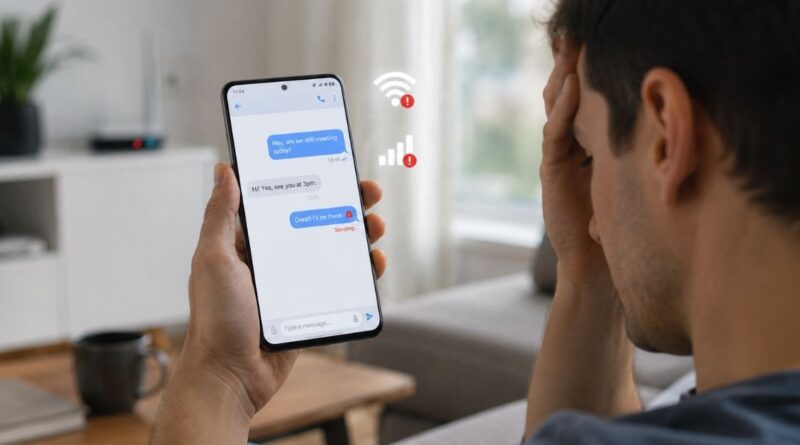
WhatsApp Não Envia Mensagens: Veja Como Resolver
WhatsApp Não Envia Mensagens Como Resolver
WhatsApp Não Envia Mensagens e você já está desesperado.
Você abre o WhatsApp, escreve uma mensagem, toca no botão de enviar e… nada acontece.
A mensagem fica parada na conversa, aparece um relógio ao lado do texto ou simplesmente não chega ao destinatário.
Nesse momento, é comum pensar que o WhatsApp está com problema. Porém, a falha pode acontecer por vários motivos. Muitas vezes, uma conexão instável, uma configuração do celular ou um problema temporário no próprio aplicativo explica a situação.
O próprio WhatsApp informa que problemas para enviar e receber mensagens geralmente estão relacionados à conexão com a internet, às configurações do dispositivo ou à disponibilidade da outra pessoa. (WhatsApp Help Center)
Por isso, antes de desinstalar o aplicativo ou fazer qualquer alteração mais complicada, vale seguir uma sequência de testes.
Neste artigo, você vai descobrir o que fazer quando o WhatsApp não envia mensagens, começando pelas verificações mais simples e avançando apenas quando necessário.
Por que o WhatsApp não envia mensagens?
Existem diversas possibilidades.
Primeiro, o celular pode estar sem acesso à internet. Além disso, a conexão pode estar muito instável para manter a comunicação com os servidores do WhatsApp.
Também pode acontecer de os dados móveis estarem desligados, o Wi-Fi apresentar uma falha ou o aparelho estar no modo avião.
Em outros casos, o próprio aplicativo pode apresentar algum problema temporário. Afinal, aplicativos também podem travar, perder conexão ou apresentar falhas depois de uma atualização.
Por isso, não existe uma solução única para todos os casos.
O melhor caminho consiste em verificar cada possibilidade até descobrir onde está o problema.
1. Confira se o celular está conectado à internet
Vamos começar pelo teste mais importante.
Abra o navegador do celular e tente acessar um site qualquer.
Pode ser uma página que você costuma visitar.
Se a página não carregar, provavelmente o problema não está no WhatsApp.
Nesse caso, você deve investigar a conexão do celular.
O WhatsApp recomenda justamente verificar se o dispositivo possui uma conexão de internet ativa quando as mensagens não são enviadas. (WhatsApp Help Center)
Faça um teste rápido
Primeiro, abra o navegador.
Depois, acesse um site.
Em seguida, tente carregar uma segunda página.
Se nenhuma delas abrir, passe para os próximos testes de conexão.
2. WhatsApp não envia mensagens- Desative e ative o Wi-Fi
Está usando Wi-Fi?
Então faça um teste simples.
Desligue o Wi-Fi nas configurações rápidas do celular.
Aguarde alguns segundos.
Depois, ligue novamente.
Em seguida, abra o WhatsApp e tente enviar a mensagem.
O Android recomenda alternar entre Wi-Fi e dados móveis quando existem problemas de conexão. (support.google.com)
Às vezes, esse pequeno procedimento já restabelece a conexão.
3. WhatsApp não envia mensagens- Teste os dados móveis
Se o Wi-Fi continua sem funcionar, use os dados móveis.
Desative o Wi-Fi e ative os dados móveis.
Depois, abra o navegador e tente acessar um site.
Se a internet móvel funcionar, volte ao WhatsApp e envie uma mensagem.
Esse teste também ajuda a descobrir se o problema está especificamente na rede Wi-Fi.
O Android recomenda exatamente essa alternância para identificar problemas de conexão. (support.google.com)
4. Confira se os dados móveis estão ligados
Pode parecer óbvio, mas vale conferir.
Às vezes, os dados móveis ficam desligados e o usuário só percebe quando tenta enviar uma mensagem fora de uma rede Wi-Fi.
Abra as configurações rápidas do celular e procure por Dados móveis.
Se estiver desligado, ative.
Depois, observe o topo da tela.
Você deverá encontrar algum indicador relacionado à conexão de dados, dependendo do aparelho e da operadora.
O Android informa que, quando o indicador de dados não aparece, o aparelho pode estar em uma área sem cobertura. (support.google.com)
5. Veja se o celular está no modo avião
O modo avião pode bloquear as conexões utilizadas pelo celular.
Por isso, abra as configurações rápidas e procure pelo ícone de avião.
Se estiver ativo, desative.
Ainda assim, você pode utilizar o modo avião como uma tentativa de reiniciar rapidamente as conexões.
Ative o modo avião, aguarde cerca de 10 segundos e desative novamente.
O Google recomenda esse procedimento como uma das tentativas para corrigir problemas de conexão no Android. (support.google.com)
6. WhatsApp não envia mensagens- Reinicie o celular
Agora vamos para outra solução simples.
Reinicie o aparelho.
Durante o uso normal, algum processo pode apresentar uma falha temporária. Portanto, reiniciar o celular pode ajudar a restabelecer o funcionamento de determinadas funções.
O WhatsApp recomenda reiniciar o celular durante a solução de problemas de conexão. (WhatsApp Help Center)
Depois que o aparelho ligar novamente, abra o WhatsApp e tente enviar uma nova mensagem.
7. Observe o símbolo ao lado da mensagem
Esse pequeno detalhe pode dar uma pista importante.
Se aparece um relógio ao lado da mensagem, o WhatsApp informa que o aparelho não está conectado à internet naquele momento. (WhatsApp Help Center)
Portanto, nesse caso, comece pela conexão.
Se aparecer apenas um tique, isso indica uma situação diferente: a mensagem saiu do seu aparelho, mas ainda não chegou ao telefone do destinatário.
Por isso, não confunda os diferentes símbolos.
Eles ajudam a entender em que etapa a comunicação parou.
8. Tente enviar uma mensagem para outra pessoa
Faça outro teste.
Abra uma conversa diferente e mande uma mensagem curta.
Pode ser simplesmente:
“Teste”
Se essa mensagem for enviada normalmente, talvez o problema esteja relacionado à conversa original ou ao destinatário.
Por outro lado, se nenhuma mensagem sair, volte a investigar a conexão e o próprio aplicativo.
Esse teste simples ajuda a separar os problemas.
9. Verifique se o problema acontece somente com uma pessoa
Imagine que você consegue enviar mensagens para várias pessoas, mas uma conversa específica não funciona.
Nesse caso, a situação pode ter outra explicação.
Pode existir uma falha temporária naquele contato, um problema no aparelho da outra pessoa ou outra condição específica.
O próprio WhatsApp informa que problemas no envio também podem estar relacionados à disponibilidade da outra pessoa. (WhatsApp Help Center)
Portanto, não conclua imediatamente que seu WhatsApp está com defeito.
Faça o teste com outros contatos.
10. Tente enviar uma mensagem em outro grupo
Os grupos também ajudam no diagnóstico.
Abra um grupo no qual você participa e envie uma mensagem simples.
Se ela sair normalmente, mas determinada conversa individual continuar apresentando problema, você já tem uma pista.
Por outro lado, se nenhuma mensagem sair, concentre a investigação na conexão ou no aplicativo.

11. Confira se o WhatsApp tem acesso à internet
O Android permite controlar o uso de dados de aplicativos em alguns aparelhos.
Por isso, vale conferir as informações do WhatsApp nas configurações do celular.
Normalmente, você pode procurar por:
Configurações/ Aplicativos/ WhatsApp/ Uso de dados
Os nomes dos menus podem variar conforme a fabricante e a versão do Android.
Verifique se o aplicativo possui acesso à rede móvel e ao Wi-Fi quando essas opções aparecerem.
12. Verifique se a Economia de dados está afetando o WhatsApp
Alguns celulares possuem recursos para reduzir o consumo de dados.
Dependendo da configuração, determinados aplicativos podem enfrentar limitações na atividade em segundo plano.
Se o WhatsApp não consegue enviar mensagens enquanto você está fora do aplicativo, vale verificar as opções de uso de dados do Android.
Não desative recursos de economia indiscriminadamente.
Primeiro, identifique se eles realmente estão relacionados ao problema.
13. Confira as permissões e configurações do WhatsApp
O WhatsApp precisa de determinadas permissões para oferecer diferentes recursos.
No Android, você pode verificar essas informações em:
Configurações/ Aplicativos/ WhatsApp/ Permissões
Os nomes podem variar.
Veja se existe alguma permissão que você desativou recentemente.
Entretanto, não conceda automaticamente todas as permissões sem entender para que servem.
A ideia é apenas descobrir se alguma alteração recente pode estar relacionada ao comportamento do aplicativo.
14. Atualize o WhatsApp
Você lembra quando foi a última vez que atualizou o aplicativo?
Abra a Google Play Store e procure pelo WhatsApp.
Se aparecer uma atualização disponível, confira as informações e faça a atualização.
O próprio WhatsApp recomenda manter o aplicativo atualizado, pois novas versões podem trazer correções de erros e outros problemas. (WhatsApp Help Center)
Depois, abra novamente o aplicativo e faça um teste.
15. WhatsApp não envia mensagens- Atualize o Android
Além do WhatsApp, confira o sistema do celular.
Procure nas configurações por uma opção semelhante a:
Sistema/ Atualização de software
O caminho muda de acordo com o fabricante.
Se houver uma atualização disponível, leia as informações apresentadas pelo aparelho.
Manter o sistema atualizado ajuda a reduzir problemas relacionados à compatibilidade e ao funcionamento dos aplicativos.
16. Force o fechamento do WhatsApp
Se o aplicativo aparentemente travou, tente encerrá-lo.
Em muitos celulares, o procedimento fica em:
Configurações/ Aplicativos/ WhatsApp/ Forçar parada
Depois, abra novamente o WhatsApp.
Esse procedimento não remove suas conversas.
Ele apenas encerra o aplicativo para que você possa iniciá-lo novamente.
17. Limpe o cache do WhatsApp
Outra tentativa simples é limpar o cache.
Em muitos aparelhos:
Configurações/ Aplicativos/ WhatsApp/ Armazenamento e cache/ Limpar cache
O cache contém arquivos temporários.
Por isso, remover esses arquivos pode ajudar quando o aplicativo apresenta determinado comportamento estranho.
Atenção à opção escolhida
Não confunda Limpar cache com Limpar armazenamento ou Limpar dados.
A limpeza do armazenamento pode remover dados locais do aplicativo.
Se você deseja apenas eliminar arquivos temporários, escolha a opção de cache.
18. Verifique o armazenamento do celular
Seu celular está quase sem espaço?
Então vale investigar.
O Android pode apresentar problemas quando o armazenamento fica muito cheio. Além disso, o próprio WhatsApp precisa lidar com fotos, vídeos, documentos e outros arquivos.
Abra:
Configurações/ Armazenamento
Confira quanto espaço está disponível.
Se estiver muito próximo do limite, faça uma limpeza.
Você pode começar removendo aplicativos que não usa, arquivos baixados e mídias desnecessárias.
19. Confira o espaço ocupado pelo próprio WhatsApp
O WhatsApp pode armazenar uma grande quantidade de fotos, vídeos, documentos e outros arquivos ao longo do tempo.
Por isso, verifique quanto espaço o aplicativo ocupa.
Dentro do próprio WhatsApp, procure a área relacionada a Armazenamento e dados.
Ali, dependendo da versão, você poderá encontrar ferramentas para gerenciar os arquivos armazenados.
Comece pelas conversas que acumulam muitos vídeos e imagens.
Não apague nada importante sem conferir antes.
20. Verifique se o WhatsApp consegue baixar arquivos
Esse teste ajuda a identificar problemas de conexão.
Abra uma conversa e tente baixar uma imagem que outra pessoa enviou.
Se o download também falhar, o problema provavelmente vai além do envio de mensagens.
Nesse caso, concentre a investigação na conexão com a internet.
O WhatsApp aponta uma conexão ruim como uma das principais causas de problemas para enviar e receber mensagens, além de carregar ou baixar fotos e vídeos. (WhatsApp Help Center)
21. Troque de Wi-Fi para dados móveis
Esse é um dos melhores testes.
Imagine que você esteja conectado à rede Wi-Fi de casa.
Desative o Wi-Fi.
Depois, ative os dados móveis.
Agora tente enviar uma mensagem.
Se funcionar, isso indica que a conexão móvel conseguiu realizar a tarefa e que vale investigar a rede Wi-Fi.
O Android recomenda essa alternância para identificar problemas na conexão. (support.google.com)
22. Faça o teste em outra rede Wi-Fi
Está utilizando o Wi-Fi de uma empresa, escola, hotel ou outro local público?
Então tente outra rede.
O WhatsApp informa que determinadas redes podem apresentar problemas de conexão que impedem o funcionamento correto do serviço. (WhatsApp Help Center)
Por isso, conectar o aparelho a outra rede pode ajudar a identificar a origem da falha.
23. WhatsApp não envia mensagens- Reinicie o roteador
Se o problema acontece somente no Wi-Fi da sua casa, reinicie o roteador.
Desconecte o equipamento da tomada.
Depois, aguarde cerca de 30 segundos.
Em seguida, ligue novamente e aguarde a conexão voltar.
O Google recomenda reiniciar o roteador quando outros dispositivos também apresentam problemas de conexão. (support.google.com)
Depois, reconecte o celular à rede e teste o WhatsApp.
24. WhatsApp não envia mensagens- Verifique o sinal da operadora
Está utilizando dados móveis?
Então observe o nível do sinal.
Se o aparelho estiver em um local com cobertura ruim, a conexão pode ficar instável.
O Android informa que a ausência do indicador de dados pode significar que o aparelho está em uma área sem cobertura. (support.google.com)
Se possível, vá para outro local e faça um novo teste.
25. Tente enviar apenas uma mensagem de texto
Às vezes, o problema aparece quando você tenta enviar uma foto, vídeo ou áudio.
Por isso, faça um teste simples.
Envie apenas:
“Oi, tudo bem?”
Se o texto sair normalmente, mas uma foto não for enviada, a situação pode estar relacionada à mídia, ao armazenamento ou à conexão.
Esse teste ajuda a separar os problemas.
26. WhatsApp não envia mensagens- Tente enviar uma foto pequena
Depois do teste de texto, envie uma imagem pequena.
Se a foto não for enviada, verifique novamente a conexão e o armazenamento.
O WhatsApp informa que uma conexão ruim também pode afetar o envio e o recebimento de fotos e vídeos. (WhatsApp Help Center)
Assim, você consegue descobrir se a falha afeta somente mensagens de texto ou também arquivos.
27. WhatsApp não envia mensagens- Confira a data e a hora do celular
Também vale conferir a data e a hora.
Procure nas configurações do sistema por Data e hora.
Quando possível, deixe o aparelho configurar essas informações automaticamente.
Uma configuração correta ajuda diversos serviços que dependem de comunicação com servidores.
Se você alterou manualmente a data ou o fuso horário recentemente, volte para o modo automático e faça um novo teste.
28. Desative temporariamente uma VPN para testar
Você utiliza uma VPN no celular?
Então pode valer a pena desativá-la temporariamente apenas para fazer um teste.
Algumas configurações de rede podem interferir no acesso a determinados serviços.
Se o WhatsApp começar a funcionar normalmente depois da desativação, você terá uma pista importante.
Nesse caso, revise as configurações da VPN em vez de simplesmente concluir que o WhatsApp apresenta defeito.
29. Verifique se outros aplicativos têm internet
Abra outros aplicativos que dependem da internet.
Teste o navegador, uma rede social ou outro serviço online.
Se todos funcionarem normalmente, mas o WhatsApp continuar sem enviar mensagens, concentre a investigação no WhatsApp.
Por outro lado, se vários aplicativos estiverem sem conexão, volte para a investigação da rede.
Essa comparação economiza tempo.
30. Veja se o WhatsApp apresenta problemas depois de uma atualização
O problema começou depois de uma atualização?
Anote esse detalhe.
Uma nova versão pode corrigir vários erros e, eventualmente, apresentar uma falha específica em determinadas situações.
Confira se existe outra atualização disponível.
Também procure informações recentes na página do aplicativo na Google Play Store.
Se o problema afetar muitos usuários, pode existir uma correção em preparação.
31. Não desinstale o WhatsApp imediatamente
Quando nada funciona, muita gente pensa logo em apagar o aplicativo.
Antes disso, pare um momento.
Suas conversas são importantes?
Você possui um backup recente?
Existe alguma mídia que não está salva em outro lugar?
O ideal é verificar o backup das conversas antes de desinstalar.
Assim, você reduz o risco de transformar um problema de conexão em perda de dados.
32. WhatsApp não envia mensagens- Confira o backup das conversas
Dentro do WhatsApp, procure:
Configurações/ Conversas/ Backup de conversas
Confira a data do último backup.
Se você pretende fazer qualquer procedimento que possa afetar os dados do aplicativo, faça um novo backup quando a conexão permitir.
Essa precaução pode evitar problemas desnecessários.
33. Quando reinstalar o WhatsApp pode ajudar?
Se o aplicativo continua apresentando problemas mesmo depois das tentativas anteriores, reinstalar pode ser uma alternativa.
Entretanto, primeiro confirme que suas conversas possuem backup e que você sabe qual número e conta são utilizados.
Depois da reinstalação, você poderá configurar o aplicativo novamente.
Não transforme essa etapa na primeira tentativa.
Use-a apenas quando as alternativas mais simples não resolverem.
34. E se o WhatsApp não envia mensagens somente no Wi-Fi?
Nesse caso, a primeira suspeita deve recair sobre a conexão Wi-Fi.
Desative o Wi-Fi e teste os dados móveis.
Se o WhatsApp funcionar com a rede móvel, reinicie o roteador e teste outra rede Wi-Fi.
O Google recomenda alternar entre Wi-Fi e dados móveis para identificar a origem de problemas de conexão. (support.google.com)
35. E se o WhatsApp não envia mensagens usando os dados móveis?
Faça o teste contrário.
Ative o Wi-Fi e desative os dados móveis.
Se o WhatsApp voltar a funcionar, confira se os dados móveis estão habilitados e se existe sinal da operadora.
Também verifique se o plano possui dados disponíveis e se o aparelho apresenta algum bloqueio de conexão.
O Android recomenda verificar a conexão de dados móveis e o indicador de sinal nessas situações. (support.google.com)
36. E se nenhuma mensagem for enviada?
Nesse caso, volte para o básico.
Primeiro, teste a internet.
Depois, reinicie o aparelho.
Em seguida, atualize o WhatsApp.
Depois, verifique armazenamento e cache.
Por fim, teste outra rede.
Essa sequência permite eliminar as causas mais comuns sem alterar muitas configurações ao mesmo tempo.
37. E se as mensagens chegarem, mas não forem enviadas?
Essa situação também fornece uma pista.
Se você consegue receber mensagens, mas não consegue enviar, confira principalmente a conexão de saída, o funcionamento do aplicativo e o comportamento do aparelho.
Faça um teste em outra rede.
Depois, reinicie o celular.
Também vale atualizar o WhatsApp.
O suporte do WhatsApp orienta verificar conexão, reiniciar o aparelho e utilizar uma rede diferente durante problemas de comunicação. (WhatsApp Help Center)
38. E se a mensagem fica com um relógio?
O relógio indica que a mensagem ainda não saiu do aparelho.
Segundo o WhatsApp, esse símbolo indica que o celular não está conectado à internet. (WhatsApp Help Center)
Portanto, não comece apagando conversas ou reinstalando o aplicativo.
Primeiro, verifique Wi-Fi e dados móveis.
39. E se aparece apenas um tique?
Um tique significa que a mensagem deixou seu aparelho, mas ainda não chegou ao aparelho do destinatário.
Nesse caso, não significa necessariamente que o seu WhatsApp não está funcionando.
Pode existir uma questão relacionada ao aparelho ou à conexão da outra pessoa.
Por isso, observe o comportamento antes de fazer qualquer alteração no seu celular.
40. WhatsApp não envia mensagens- Quando procurar ajuda?
Se você passou por todas as etapas, testou diferentes conexões, atualizou o aplicativo e o problema continua, pode ser necessário buscar suporte.
Antes disso, tente identificar exatamente o que acontece.
Anote, por exemplo:
“O WhatsApp recebe mensagens, mas não consegue enviar.”
ou:
“Consigo usar a internet em outros aplicativos, mas nenhuma mensagem sai do WhatsApp.”
Essas informações ajudam bastante durante uma solicitação de suporte.
Como evitar problemas de envio no WhatsApp?
Não existe uma forma de impedir todos os problemas.
Entretanto, alguns cuidados ajudam.
Mantenha o WhatsApp atualizado.
Além disso, mantenha o Android atualizado.
Também evite deixar o armazenamento completamente cheio.
Mantenha uma conexão de internet estável sempre que possível.
Por fim, faça backups periódicos das conversas importantes.
Dessa forma, você estará mais preparado caso algum problema apareça.
Uma sequência rápida para testar
Quando o WhatsApp não enviar mensagens, siga esta ordem:
1. Abra um site para testar a internet.
2. Alterne entre Wi-Fi e dados móveis.
3. Desative e ative o modo avião.
4. Reinicie o celular.
5. Atualize o WhatsApp.
6. Verifique o armazenamento.
7. Force o fechamento do aplicativo.
8. Limpe o cache.
9. Teste outro contato.
10. Teste outra rede.
Essa sequência resolve ou ajuda a identificar muitos problemas comuns sem exigir procedimentos complicados.
Perguntas frequentes
Por que o WhatsApp não envia mensagens?
A causa mais comum está relacionada à conexão com a internet, mas problemas nas configurações do aparelho, no aplicativo ou na disponibilidade do destinatário também podem contribuir. (WhatsApp Help Center)
O que significa o relógio ao lado da mensagem?
Segundo o WhatsApp, o relógio indica que o aparelho não está conectado à internet para enviar aquela mensagem. (WhatsApp Help Center)
O que fazer quando o WhatsApp não envia mensagens pelo Wi-Fi?
Primeiro, teste os dados móveis. Se as mensagens forem enviadas normalmente, reinicie o roteador e teste novamente a rede Wi-Fi. O Google recomenda alternar entre Wi-Fi e dados móveis para identificar problemas de conexão. (support.google.com)
O que fazer quando o WhatsApp não funciona com dados móveis?
Confira se os dados móveis estão ativados, observe o sinal da operadora e teste a internet pelo navegador. Se possível, utilize uma rede Wi-Fi para comparar o comportamento.
Reiniciar o celular pode resolver o problema?
Pode. Tanto o WhatsApp quanto o Google recomendam a reinicialização como uma tentativa inicial para problemas de conexão. (WhatsApp Help Center)
Limpar o cache do WhatsApp apaga as conversas?
Limpar o cache é diferente de limpar o armazenamento ou os dados do aplicativo. Ao fazer o procedimento, confira cuidadosamente qual opção você está selecionando.
WhatsApp não envia mensagens- Preciso desinstalar o WhatsApp?
Não necessariamente. Antes de desinstalar, tente verificar a conexão, reiniciar o aparelho, atualizar o aplicativo, conferir o armazenamento e limpar o cache.
O WhatsApp pode parar de enviar mensagens por falta de espaço?
Um armazenamento muito cheio pode causar problemas no funcionamento geral do celular e dificultar determinadas tarefas. Por isso, vale conferir quanto espaço está disponível.
Por que consigo receber mensagens, mas não consigo enviar?
Primeiro, teste a conexão e tente enviar uma mensagem para outro contato. Depois, alterne entre Wi-Fi e dados móveis e reinicie o aparelho.
Por que consigo enviar mensagens para algumas pessoas, mas não para uma pessoa específica?
Isso pode indicar que o problema não está necessariamente no seu aparelho. O WhatsApp informa que problemas de comunicação também podem estar relacionados à disponibilidade da outra pessoa. (WhatsApp Help Center)
O WhatsApp não envia fotos, mas envia textos. O que fazer?
Primeiro, teste a conexão.
Depois, confira o armazenamento do celular e veja se outras imagens conseguem ser enviadas.
O WhatsApp informa que uma conexão ruim também pode afetar o envio de fotos e vídeos. (WhatsApp Help Center)
WhatsApp não envia mensagens- Devo restaurar o celular de fábrica?
Não. Esse procedimento é muito mais drástico e não deve ser a primeira tentativa para um problema de envio de mensagens.
WhatsApp não envia mensagens- Conclusão
Quando o WhatsApp não envia mensagens, não é preciso entrar em pânico ou desinstalar o aplicativo imediatamente.
Primeiro, verifique a conexão com a internet. Abra um site, alterne entre Wi-Fi e dados móveis e confira se o modo avião está desligado.
O próprio WhatsApp recomenda essas verificações quando o envio de mensagens falha. (WhatsApp Help Center)
Depois, reinicie o celular e confira se existem atualizações para o WhatsApp e para o Android.
Em seguida, observe se o problema acontece com todas as conversas ou apenas com um contato.
Esse pequeno teste pode fornecer uma pista importante.
Além disso, confira o armazenamento do aparelho. Se o celular estiver quase cheio, faça uma limpeza antes de continuar.
Se o problema persistir, force o fechamento do WhatsApp e limpe o cache.
Depois, teste outra rede Wi-Fi ou use os dados móveis.
Por fim, evite medidas drásticas sem necessidade. Restaurar o celular ou reinstalar o WhatsApp deve ficar para depois das tentativas mais simples, principalmente porque você precisa cuidar do backup das conversas antes de alterar o aplicativo.
Na maioria das vezes, o melhor caminho não é tentar dez soluções ao mesmo tempo.
Em vez disso, faça um teste por vez e observe o resultado.
Assim, você consegue descobrir onde está o problema e voltar a usar o WhatsApp normalmente sem transformar uma pequena falha em uma dor de cabeça ainda maior.
Abraços
Diário Criativo
Gostou do conteúdo sobre WhatsApp Não Envia Mensagens Como Resolver?
Compartilhe com seu amigos e conhecidos
Veja Também
Aplicativos Fechando Sozinhos no Android: Como Resolver
Celular Android Travando: O Que Fazer Para Resolver
Como Fazer Backup do Celular Android Antes de Trocar de Aparelho