Como Melhorar o Sinal do Wi-Fi no Celular
10 Dicas Para Melhorar o Sinal do Wi-Fi no Celular
Melhorar o sinal do Wi-fi no celular pode ser um desafio, confia algumas dicas que vão te ajudar.
Você está utilizando o celular em casa e percebe que a internet funciona perfeitamente em um cômodo, mas fica lenta ou desconecta quando você vai para outro? Talvez os vídeos demorem para carregar, as mensagens não sejam enviadas ou os sites simplesmente parem de abrir.
Esse problema pode ter relação com a intensidade do sinal Wi-Fi que chega ao seu aparelho.
Afinal, paredes, móveis, distância do roteador e outros equipamentos eletrônicos podem interferir na comunicação sem fio. Além disso, a posição do roteador e a frequência utilizada também influenciam a qualidade da conexão.
A boa notícia é que você pode melhorar bastante a experiência com algumas mudanças simples. Portanto, antes de comprar um novo roteador ou contratar outro plano de internet, vale testar algumas soluções.
Neste artigo, você vai aprender como melhorar o sinal do Wi-Fi no celular, descobrir o que prejudica a conexão e conhecer 10 dicas práticas para aproveitar melhor sua rede sem fio.
Por que o sinal do Wi-Fi fica fraco no celular?
O Wi-Fi utiliza ondas de rádio para transmitir informações entre o roteador e os dispositivos conectados. Entretanto, essas ondas encontram obstáculos durante o caminho, o que pode reduzir a intensidade do sinal.
Por exemplo, imagine que o roteador fica na sala, enquanto você utiliza o celular em um quarto distante, separado por várias paredes. Nesse cenário, o aparelho pode apresentar poucas barras de sinal e dificuldades para navegar.
Entre as causas mais comuns, estão:
- Distância do roteador: quanto maior a distância, maior a possibilidade de perda de sinal.
- Paredes e obstáculos: concreto, tijolos e estruturas metálicas podem prejudicar a comunicação.
- Interferência eletrônica: determinados aparelhos podem afetar a comunicação sem fio.
- Roteador mal posicionado: equipamentos escondidos em móveis ou colocados no chão podem oferecer cobertura menos eficiente.
- Muitos dispositivos conectados: vários aparelhos utilizando a rede ao mesmo tempo podem disputar a capacidade disponível.
- Frequência inadequada: as redes de 2,4 GHz e 5 GHz apresentam características diferentes de alcance e velocidade.
- Equipamentos antigos: um roteador ou celular antigo pode limitar o desempenho da conexão.
Além disso, um sinal Wi-Fi forte não garante, por si só, uma internet rápida. Afinal, a velocidade também depende do plano contratado, da qualidade do roteador e do funcionamento do provedor.
Por isso, primeiro precisamos identificar a origem do problema.
1. Aproxime o celular do roteador para testar o sinal
A primeira solução consiste em realizar um teste simples: aproxime o celular do roteador e observe se a conexão melhora.
Essa experiência ajuda a descobrir se a distância ou os obstáculos estão prejudicando a comunicação.
Siga estes passos:
- Pegue o celular e conecte-o à sua rede Wi-Fi.
- Abra um navegador e acesse um site conhecido.
- Observe a velocidade de carregamento.
- Caminhe até o local onde fica o roteador.
- Repita o teste próximo ao equipamento.
- Compare os resultados.
Se a conexão melhorar bastante quando você se aproxima do roteador, existe uma boa possibilidade de que a distância ou os obstáculos estejam afetando o sinal.
Por outro lado, se a internet continuar lenta mesmo ao lado do equipamento, talvez o problema esteja no roteador, no plano contratado ou na operadora.
Além disso, você pode realizar o mesmo teste em outro celular. Dessa forma, fica mais fácil descobrir se o problema acompanha um aparelho específico ou toda a rede.
2. Coloque o roteador em uma posição mais estratégica
A localização do roteador influencia diretamente a cobertura Wi-Fi dentro de casa.
Muitas pessoas deixam o equipamento atrás da televisão, dentro de um armário ou escondido em um canto da residência. No entanto, essas posições podem dificultar a propagação do sinal.
Para melhorar a cobertura, procure colocar o roteador em um local:
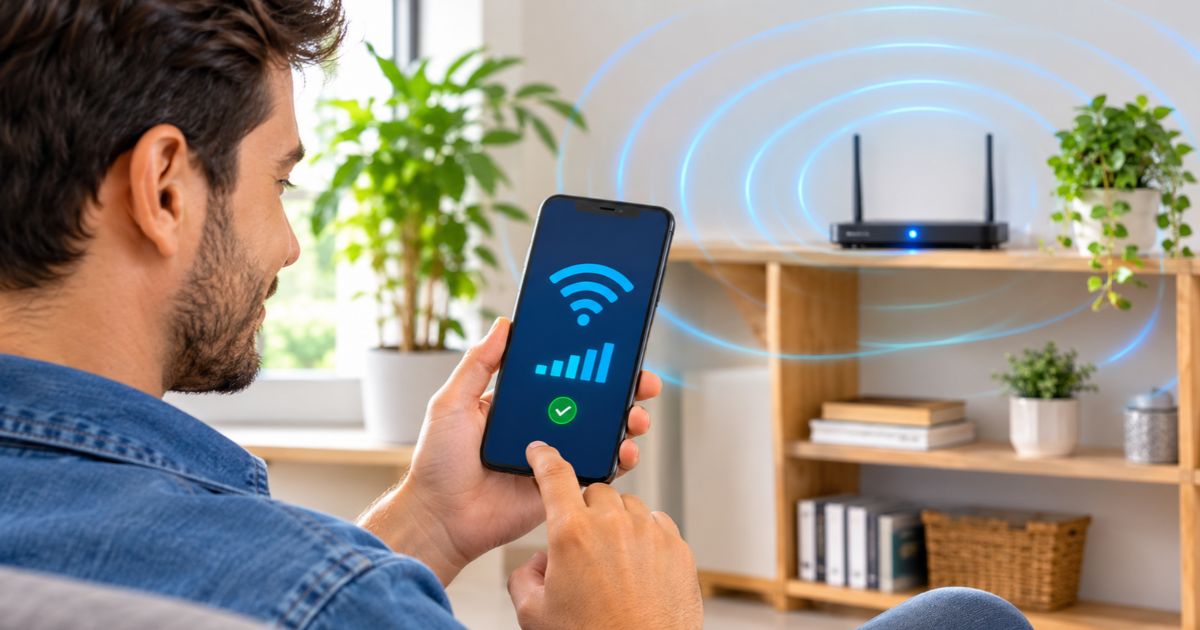
- Mais central em relação aos cômodos utilizados.
- Elevado, como uma prateleira ou móvel.
- Aberto e sem obstáculos próximos.
- Longe de estruturas metálicas e equipamentos que possam provocar interferência.
- Próximo das áreas onde você mais utiliza o celular.
Além disso, evite colocar o roteador diretamente no chão ou dentro de móveis fechados.
Exemplo prático: se você utiliza a internet na sala, nos quartos e no escritório, tente posicionar o equipamento em uma região intermediária da residência, desde que os cabos permitam.
Entretanto, cada imóvel apresenta características próprias. Portanto, faça pequenos testes de posicionamento e observe qual local oferece a melhor cobertura.
O Google também recomenda posicionar os equipamentos Wi-Fi em áreas abertas, elevadas e, sempre que possível, próximas ao centro do ambiente. Consulte o guia oficial sobre onde posicionar os dispositivos Wi-Fi.
3. Afaste o roteador de paredes grossas e obstáculos
Mesmo quando você coloca o roteador em uma posição central, alguns obstáculos podem reduzir a intensidade do sinal.
Por exemplo, paredes de concreto, tijolos mais espessos, estruturas metálicas e móveis grandes podem dificultar a passagem das ondas de rádio.
Além disso, espelhos com revestimento metálico e determinados eletrodomésticos podem interferir na comunicação sem fio.
Para melhorar a situação:
- Observe quais paredes ficam entre o roteador e o local onde você utiliza o celular.
- Procure reduzir os obstáculos no caminho.
- Evite colocar o equipamento atrás de móveis grandes.
- Afaste o roteador de objetos metálicos.
- Teste outra posição dentro do mesmo cômodo.
- Compare o sinal em diferentes pontos da residência.
No entanto, você não precisa mudar todos os móveis da casa. Às vezes, deslocar o roteador alguns metros ou colocá-lo em uma prateleira já melhora a cobertura.
Além disso, vale lembrar que cada construção apresenta características diferentes. Uma parede de madeira, por exemplo, costuma oferecer menos obstáculos do que uma parede espessa de concreto.
4. Escolha entre Wi-Fi de 2,4 GHz e 5 GHz
Você já percebeu que algumas redes Wi-Fi aparecem com nomes como MinhaCasa_2.4G e MinhaCasa_5G?
Isso acontece porque muitos roteadores oferecem duas faixas de frequência.
Embora ambas permitam acessar a internet, elas apresentam características diferentes.
| Característica | Wi-Fi 2,4 GHz | Wi-Fi 5 GHz |
|---|---|---|
| Alcance | Geralmente maior | Geralmente menor |
| Atravessar paredes | Costuma apresentar melhor alcance | Perde mais intensidade com obstáculos |
| Velocidade potencial | Geralmente menor | Geralmente maior |
| Interferência | Pode sofrer mais interferência | Costuma encontrar menos congestionamento |
| Melhor utilização | Distâncias maiores e ambientes com obstáculos | Próximo ao roteador e atividades que exigem mais velocidade |
Portanto, a escolha depende do local onde você utiliza o celular.
Quando escolher 2,4 GHz?
Se você utiliza o aparelho em um cômodo distante do roteador ou precisa atravessar várias paredes, experimente a rede de 2,4 GHz.
Quando escolher 5 GHz?
Por outro lado, se você utiliza o celular próximo ao roteador e precisa de maior velocidade para vídeos, jogos ou downloads, a rede de 5 GHz pode oferecer uma experiência melhor.
Entretanto, o resultado depende do roteador, do celular e das condições do ambiente.
Além disso, alguns aparelhos conectam automaticamente à melhor faixa disponível. Nesse caso, você talvez não precise realizar nenhuma alteração.
5. Evite interferências de outros aparelhos eletrônicos
Os equipamentos eletrônicos presentes na residência também podem afetar a qualidade da conexão Wi-Fi.
Por exemplo, fornos de micro-ondas, babás eletrônicas e outros dispositivos sem fio podem interferir em determinadas condições, principalmente quando utilizam frequências próximas.
Além disso, redes Wi-Fi de vizinhos podem disputar canais de transmissão semelhantes, especialmente em prédios e condomínios.
Para reduzir possíveis interferências:
- Afaste o roteador de aparelhos eletrônicos que possam provocar interferência.
- Evite colocar o equipamento ao lado do micro-ondas.
- Mantenha o roteador longe de grandes superfícies metálicas.
- Consulte as configurações do roteador.
- Se houver opção de seleção automática de canal, considere utilizá-la.
- Teste novamente a conexão no celular.
Se você mora em um prédio com muitas redes próximas, vale conferir se o roteador oferece recursos de seleção automática de canais.
No entanto, evite alterar configurações avançadas sem conhecer sua função. Afinal, uma mudança inadequada pode prejudicar a conexão em vez de melhorá-la.
O Google apresenta outras orientações sobre como reduzir interferências em redes Wi-Fi.
6. Melhorar o Sinal do Wi-Fi no Celular- Reinicie o roteador e o celular
Às vezes, o problema não envolve a posição do equipamento ou a distância entre os aparelhos. Uma falha temporária no roteador ou no próprio celular também pode prejudicar a conexão.
Por isso, reiniciar os equipamentos é uma das primeiras soluções que vale experimentar.
Como reiniciar o roteador:
- Desconecte o equipamento da tomada.
- Aguarde aproximadamente 30 segundos.
- Ligue o roteador novamente.
- Espere as luzes indicarem que a conexão voltou.
- Conecte o celular ao Wi-Fi.
- Teste a navegação.
Se você utiliza modem e roteador separados, consulte as orientações do fabricante sobre a sequência correta de reinicialização.
Como reiniciar o celular:
- Pressione o botão liga/desliga.
- Selecione Reiniciar.
- Aguarde o aparelho ligar novamente.
- Conecte-se à rede Wi-Fi.
- Verifique se o sinal melhorou.
Além disso, se o problema continuar, desligue e ligue o Wi-Fi pelo painel de configurações rápidas.
Essa medida pode corrigir falhas temporárias de conexão sem exigir alterações mais avançadas.
7. Atualize o sistema do celular e o firmware do roteador
Outro cuidado importante envolve as atualizações.
O fabricante do celular pode disponibilizar atualizações que corrigem problemas de conectividade. Da mesma forma, o fabricante do roteador pode oferecer novas versões de firmware para melhorar a estabilidade e corrigir falhas.
Como verificar atualizações do Android:
- Abra as Configurações.
- Procure por Sistema ou Atualização de software.
- Toque em Verificar atualizações.
- Se existir uma nova versão, siga as orientações apresentadas.
- Reinicie o aparelho quando o sistema solicitar.
Os nomes dos menus variam conforme a marca do celular.
Como verificar o firmware do roteador:
- Consulte o manual ou o aplicativo oficial do fabricante.
- Acesse a área de administração do roteador, quando necessário.
- Procure por Atualização de firmware.
- Confira se existe uma versão nova.
- Siga as instruções oficiais para realizar a atualização.
Atenção: não desligue o roteador durante uma atualização de firmware. Além disso, evite instalar arquivos encontrados em sites desconhecidos, pois uma versão incompatível pode prejudicar o funcionamento do equipamento.
Se você não souber executar esse procedimento, procure o suporte do fabricante ou da operadora.
8. Utilize um repetidor Wi-Fi para ampliar a cobertura
Se o sinal funciona bem perto do roteador, mas fica fraco em determinados cômodos, um repetidor Wi-Fi pode ajudar.
Esse equipamento recebe o sinal da rede principal e transmite uma nova cobertura para outra área da residência.
Por exemplo, imagine que o roteador fica na sala e o sinal chega muito fraco ao quarto mais distante. Um repetidor instalado em uma posição intermediária pode ampliar a área de cobertura.
Entretanto, o posicionamento faz toda a diferença.
Veja como escolher o local:
- Identifique o cômodo onde o Wi-Fi apresenta sinal fraco.
- Procure um ponto intermediário entre esse local e o roteador.
- Escolha uma posição onde o repetidor ainda receba um sinal razoável.
- Instale o equipamento conforme as instruções do fabricante.
- Conecte o celular à rede ampliada.
- Teste a conexão nos locais onde você costuma utilizar o aparelho.
Não coloque o repetidor diretamente no local onde o sinal praticamente desaparece. Afinal, ele precisa receber uma conexão suficientemente boa para retransmiti-la.
Além disso, alguns repetidores podem reduzir a velocidade disponível, dependendo do modelo e da forma como retransmitem o sinal.
Se você precisa cobrir uma residência grande, também vale considerar um sistema Wi-Fi Mesh.
9. Considere uma rede Wi-Fi Mesh para casas maiores
Em algumas residências, um único roteador não consegue oferecer uma cobertura adequada em todos os cômodos.
Isso pode acontecer em casas grandes, imóveis com dois andares ou construções com muitas paredes espessas.
Nesse cenário, uma rede Wi-Fi Mesh pode ajudar.
Esse sistema utiliza dois ou mais pontos de acesso que trabalham em conjunto para ampliar a cobertura da rede.
Em vez de depender somente de um roteador, você distribui os pontos de conexão em diferentes áreas da residência.
Como funciona na prática?
Imagine que sua casa possui três ambientes principais:
- Sala, onde fica o roteador principal.
- Quarto, localizado em uma área intermediária.
- Escritório, em uma região mais distante.
Você pode instalar pontos Mesh em posições estratégicas para levar o sinal até esses ambientes.
Entretanto, não basta colocar cada equipamento no local onde a internet desaparece. Os pontos precisam manter uma conexão adequada entre si.
Por isso, distribua os aparelhos de maneira equilibrada e faça testes de cobertura depois da instalação.
O Google recomenda posicionar os pontos Mesh em áreas abertas, elevados e sem grandes obstáculos entre eles. Consulte as orientações sobre quantos pontos Wi-Fi uma residência pode precisar.
10. Redefina as configurações de rede do celular
Se o sinal continua instável mesmo depois de testar as soluções anteriores, você pode considerar a redefinição das configurações de rede.
Essa medida pode corrigir problemas relacionados às conexões salvas e a determinados ajustes do aparelho.
No entanto, tenha cuidado: dependendo do modelo, o procedimento pode apagar redes Wi-Fi salvas, dispositivos Bluetooth pareados e outras configurações de conectividade.
Portanto, utilize essa opção somente depois de tentar as medidas mais simples.
Veja como fazer:
- Abra as Configurações do celular.
- Procure por Sistema, Gerenciamento geral ou Redefinir.
- Localize a opção Redefinir configurações de rede.
- Leia as informações apresentadas na tela.
- Confirme a operação, se desejar continuar.
- Aguarde a conclusão.
- Conecte-se novamente ao Wi-Fi e teste a conexão.
Em alguns celulares Samsung, por exemplo, você encontrará opções específicas para redefinir as configurações de Wi-Fi e Bluetooth.
Além disso, os nomes dos menus podem variar conforme o fabricante e a versão do Android.
Se o problema persistir depois dessa etapa, procure o suporte do fabricante ou da operadora.
Como saber se o problema está no sinal Wi-Fi ou na velocidade da internet?
Essa diferença é importante porque nem toda conexão lenta apresenta sinal fraco.
Imagine que seu celular mostra todas as barras de Wi-Fi, mas os vídeos demoram para carregar. Nesse caso, a intensidade do sinal pode estar boa, enquanto a internet fornecida pelo provedor apresenta lentidão.
Por outro lado, quando você caminha para longe do roteador e as barras diminuem, a distância ou os obstáculos podem explicar a perda de qualidade.
Veja como interpretar:
| Situação | Possível causa | O que fazer |
|---|---|---|
| O sinal melhora muito perto do roteador | Distância ou obstáculos | Reposicionar o roteador |
| O celular perde conexão em um cômodo específico | Cobertura insuficiente | Testar repetidor ou Mesh |
| Vários aparelhos apresentam lentidão | Roteador ou provedor | Reiniciar o equipamento e consultar a operadora |
| Somente um celular apresenta sinal ruim | Problema no aparelho ou compatibilidade | Reiniciar, atualizar e verificar as configurações |
| O sinal aparece forte, mas a navegação continua lenta | Plano, congestionamento ou falha na internet | Fazer um teste de velocidade e consultar o provedor |
Além disso, realize testes no mesmo local e em horários diferentes. Dessa forma, você consegue comparar os resultados com mais precisão.
Aplicativos para medir a intensidade do sinal Wi-Fi são confiáveis?
Alguns aplicativos mostram informações sobre as redes Wi-Fi próximas, canais utilizados e intensidade do sinal.
Essas ferramentas podem ajudar usuários que desejam investigar problemas de cobertura.
Entretanto, tenha cuidado ao escolher um aplicativo desse tipo.
Antes de instalar, confira o desenvolvedor, as avaliações e as permissões solicitadas. Além disso, evite programas que prometem aumentar magicamente a potência da antena do celular.
Afinal, um aplicativo não consegue alterar fisicamente a capacidade de transmissão do roteador ou a sensibilidade do equipamento.
Prefira ferramentas que apenas apresentam informações técnicas e utilizem permissões compatíveis com suas funções.
Melhorar o sinal do Wi-Fi no celular- Perguntas frequentes
1. Como melhorar o sinal do Wi-Fi no celular Android?
Primeiramente, aproxime o aparelho do roteador e teste a conexão. Em seguida, procure posicionar o roteador em uma área central e elevada, reduza os obstáculos e confira se a rede de 2,4 GHz ou 5 GHz oferece melhor resultado.
2. Por que o Wi-Fi funciona em um cômodo, mas fica fraco em outro?
A distância, as paredes e outros obstáculos podem reduzir a intensidade do sinal. Além disso, a construção da residência e a posição do roteador influenciam a cobertura. Por isso, experimente mudar o posicionamento do equipamento.
3. Qual frequência de Wi-Fi tem maior alcance: 2,4 GHz ou 5 GHz?
A frequência de 2,4 GHz geralmente oferece maior alcance e melhor propagação através de obstáculos. Por outro lado, a frequência de 5 GHz costuma proporcionar velocidades maiores em distâncias menores.
4. Repetidor Wi-Fi realmente melhora o sinal?
Sim. Um repetidor pode ampliar a cobertura ao retransmitir o sinal do roteador. Entretanto, ele precisa ficar em uma posição onde ainda receba uma conexão razoável. Portanto, evite instalá-lo diretamente no ponto onde o Wi-Fi desaparece.
5. Reiniciar o roteador melhora o sinal Wi-Fi?
A reinicialização pode corrigir falhas temporárias e melhorar a estabilidade em determinadas situações. No entanto, ela não resolve problemas de distância, paredes grossas ou cobertura insuficiente.
6. Paredes podem atrapalhar o sinal do Wi-Fi?
Sim. Materiais como concreto, tijolo e metal podem reduzir a propagação do sinal. Além disso, móveis grandes e determinados aparelhos eletrônicos também podem interferir na comunicação.
7. Muitos dispositivos conectados deixam o Wi-Fi mais lento?
Sim, dependendo da capacidade do roteador e do tipo de atividade realizada por cada aparelho. Por exemplo, vários dispositivos transmitindo vídeos simultaneamente podem disputar a capacidade disponível da rede.
8. Aplicativos conseguem aumentar a potência do Wi-Fi do celular?
Não de forma mágica. Aplicativos podem apresentar informações sobre a rede e ajudar a identificar problemas, mas não conseguem aumentar fisicamente a potência da antena do celular ou do roteador.
9. Vale a pena comprar um roteador novo para melhorar o sinal?
Depende. Se o equipamento for antigo, apresentar falhas ou não oferecer cobertura adequada, um modelo mais moderno pode ajudar. Entretanto, antes de comprar, verifique o posicionamento, os obstáculos e as necessidades da sua residência.
10. O que fazer quando o Wi-Fi continua fraco mesmo perto do roteador?
Primeiramente, teste outro celular e confira se a internet funciona normalmente em outros dispositivos. Em seguida, reinicie o roteador e atualize o aparelho. Se a lentidão continuar em todos os dispositivos, consulte o provedor de internet.
Melhorar o sinal do Wi-Fi no celular- Conclusão
Melhorar o sinal do Wi-Fi no celular nem sempre exige comprar equipamentos novos ou contratar um plano de internet mais caro.
Muitas vezes, pequenas mudanças no posicionamento do roteador e a redução de obstáculos já ajudam a melhorar a cobertura.
Por isso, comece aproximando o celular do equipamento e compare a qualidade da conexão em diferentes cômodos. Em seguida, coloque o roteador em uma posição central, elevada e aberta.
Além disso, experimente as redes de 2,4 GHz e 5 GHz, reinicie os equipamentos e mantenha o sistema atualizado.
Se a cobertura continuar insuficiente, considere utilizar um repetidor ou investir em uma rede Wi-Fi Mesh.
Por fim, lembre-se de que sinal forte e internet rápida não representam exatamente a mesma coisa. Portanto, identifique a origem do problema antes de gastar dinheiro com novos equipamentos.
Com essas dicas, você poderá aproveitar melhor sua rede Wi-Fi e melhorar a conexão no celular durante as atividades do dia a dia.
Abraços
Por: Diário Criativo
Veja Também
Internet Móvel Não Funciona no Android? Como Resolver
Wi-Fi Conectado, Mas Sem Internet no Celular? Soluções
Como Atualizar Todos os Aplicativos do Android: Passo a Passo