Como fazer backup do celular Android
Como Fazer Backup do Celular Android Antes de Trocar de Aparelho
Fazer backup do celular Android é muito importante na troca de um celular Android.
Trocar de celular costuma ser uma experiência bastante interessante. Você tira o aparelho novo da caixa, liga pela primeira vez e começa a imaginar todas as possibilidades.
Mas existe uma parte dessa mudança que merece muito mais atenção do que costuma receber: os seus dados.
Fotos, contatos, mensagens, aplicativos, configurações, documentos e outros arquivos podem estar armazenados no aparelho antigo. E quando você simplesmente troca de celular sem fazer uma preparação adequada, existe o risco de esquecer alguma coisa importante.
A boa notícia é que o Android possui ferramentas que ajudam nesse processo.
O sistema permite fazer backup de diversos dados do aparelho na Conta do Google e também oferece uma opção para copiar aplicativos e informações diretamente para um novo celular Android durante a configuração inicial.
Mas existe um detalhe importante: backup e transferência não são exatamente a mesma coisa. Além disso, nem todos os aplicativos conseguem fazer backup ou restaurar todos os seus dados e configurações.
Por isso, antes de entregar, vender, formatar ou simplesmente deixar o celular antigo de lado, vale fazer uma preparação cuidadosa.
Neste artigo, você vai aprender como fazer backup do celular Android antes de trocar de aparelho, o que deve ser conferido e quais dados merecem atenção especial.
Por que fazer backup do celular Android antes de trocar de celular?
Imagine perder o celular antigo e descobrir depois que suas fotos mais importantes estavam salvas somente nele.
Ou perceber que alguns contatos não foram sincronizados.
Ou ainda instalar o WhatsApp no aparelho novo e descobrir que o backup das conversas estava desatualizado.
Essas situações podem ser evitadas com um pouco de planejamento.
O backup cria uma cópia de determinados dados para que eles possam ser recuperados posteriormente. No Android, o backup do dispositivo pode incluir aplicativos e dados de aplicativos, histórico de chamadas, contatos, configurações do aparelho e mensagens SMS e MMS. Alguns dados adicionais dependem dos aplicativos e serviços utilizados.
Isso não significa que absolutamente tudo do celular será copiado.
É justamente por isso que precisamos conferir cada categoria de dados antes da troca.
O que o backup do Celular Android pode salvar?
O backup do Android pode incluir:
- aplicativos e dados de aplicativos;
- histórico de ligações;
- contatos;
- configurações do aparelho;
- mensagens SMS e MMS.
O Google também informa que determinados dados adicionais dependem dos aplicativos utilizados. Por exemplo, mensagens RCS podem ser incluídas quando o Google Mensagens é utilizado, enquanto fotos e vídeos são tratados pelo Google Fotos.
Esse detalhe é importante porque evita uma falsa sensação de segurança.
Ter o backup do celular Android ativado não significa automaticamente que todos os arquivos existentes em todos os aplicativos estarão protegidos.
1. Confira se o backup do celular Android está ativado
O primeiro passo é verificar a configuração de backup do aparelho antigo.
Em muitos celulares, você pode acessar:
Configurações/ Google/ Todos os serviços/ Backup
Dependendo da versão do Android e do fabricante, os nomes podem ser um pouco diferentes.
Procure por Backup dentro das configurações.
O Google informa que, nessa área, é possível verificar o backup do dispositivo e iniciar manualmente uma nova cópia.
Se a opção estiver desativada, ative-a.
2. Faça um backup manual antes da troca
Mesmo que o backup automático esteja ativado, fazer uma cópia manual imediatamente antes da troca pode ser uma boa precaução.
Nas configurações de backup, procure pela opção:
Fazer backup agora
Toque nela e aguarde a conclusão.
O Google informa que um backup do Google One pode levar algum tempo para ser concluído, dependendo da quantidade de dados. A documentação oficial indica que o processo pode levar até 24 horas para ser concluído completamente.
Por isso, não deixe essa tarefa para os últimos minutos antes de entregar o aparelho antigo.
3. Confirme qual Conta do Google está sendo utilizada
Essa etapa é muito importante.
Imagine que você tenha duas ou três Contas do Google cadastradas no celular.
O backup pode estar associado a uma conta diferente daquela que você pretende usar no aparelho novo.
Antes da troca, confira qual conta está configurada para o backup.
O Google permite adicionar ou alterar a conta utilizada para o armazenamento do backup pelas configurações do aparelho.
Anote ou confirme o endereço da conta para evitar confusão durante a configuração do telefone novo.
4. Confira o que realmente foi salvo
Não basta apertar “Fazer backup agora” e ir embora.
Depois que o processo terminar, confira os detalhes do backup.
O Android possui uma área onde você pode revisar quais dados e aplicativos foram incluídos no backup.
Esse pequeno passo pode evitar uma surpresa desagradável depois.
Veja se o backup recente está aparecendo e confira a data ou as informações disponíveis no aparelho.
5. Faça backup das fotos e dos vídeos
Fotos e vídeos merecem atenção especial.
Eles são alguns dos arquivos mais importantes para muitas pessoas e também podem ocupar bastante espaço.
O Google Fotos permite fazer backup automático de fotos e vídeos na Conta do Google. Depois, esses arquivos podem ser acessados em outros dispositivos nos quais a mesma conta esteja conectada.
No celular antigo, abra o Google Fotos, entre nas configurações e procure por Backup.
Confira se a opção está ativada.
6. Verifique se todas as pastas importantes estão incluídas
Existe outro detalhe que pode passar despercebido.
Nem toda foto do celular necessariamente está na pasta da câmera.
Você pode ter imagens vindas do WhatsApp, capturas de tela, downloads ou outros aplicativos.
O Google Fotos possui uma opção para configurar o backup das pastas do dispositivo.
Por isso, antes da troca, confira se as pastas que contêm fotos importantes estão incluídas no backup.
7. Espere o backup das fotos terminar
Esse passo é fundamental.
Não basta ativar o backup e desligar o celular imediatamente.
Se você possui milhares de fotos e vídeos, o processo pode levar algum tempo.
Abra o Google Fotos e confira se o backup foi concluído.
O próprio Google recomenda verificar o status do backup e a conta utilizada quando existem fotos que não aparecem em outro aparelho.
Só depois de confirmar que os arquivos importantes estão devidamente salvos considere apagar ou formatar o aparelho antigo.
8. Não esqueça dos contatos
Os contatos também merecem uma conferência.
Quando estão salvos como Contatos do Google, eles são sincronizados com a Conta do Google e podem aparecer automaticamente no novo aparelho depois que você fizer login.
O problema é que alguns contatos podem estar salvos somente no armazenamento local do aparelho ou no chip.
Esses contatos não necessariamente estarão disponíveis no celular novo automaticamente.
9. Como conferir se os contatos estão sincronizados?
Abra o aplicativo Contatos e confira onde seus contatos estão armazenados.
Procure por categorias como:
Dispositivo
SIM
Se encontrar muitos contatos salvos somente no dispositivo ou no chip, vale fazer a migração para a Conta do Google ou exportá-los.
O Google também permite exportar contatos para um arquivo no formato .VCF.
Esse arquivo pode servir como uma cópia adicional.
10. Faça backup das conversas do WhatsApp
O WhatsApp merece uma atenção separada.
Não presuma que o backup geral do Android substitui o backup específico das conversas do WhatsApp.
Para transferir ou restaurar as conversas no novo Android usando um backup na Conta do Google, é necessário ter feito o backup das conversas no aparelho antigo.
Antes de trocar de celular, abra:
WhatsApp/ Configurações/ Conversas/ Backup de conversas
Confira a data do último backup.
Se estiver muito antiga, faça um novo backup.
11. Confira a Conta do Google usada pelo WhatsApp
O backup das conversas do WhatsApp fica associado à Conta do Google utilizada para criá-lo e ao número de telefone correspondente.
Isso significa que você deve saber exatamente qual conta foi utilizada.
Imagine fazer o backup em uma conta e configurar o WhatsApp no celular novo com outra.
Isso pode dificultar a localização do backup.
Por isso, confirme essa informação antes da troca.
12. Não esqueça de verificar os vídeos do WhatsApp
Existe outro detalhe importante.
O WhatsApp possui uma configuração específica para incluir vídeos no backup.
O suporte oficial informa que os vídeos somente serão restaurados quando a opção de inclusão de vídeos estava ativada antes do último backup.
Se você possui vídeos importantes nas conversas, confira essa configuração antes de fazer o backup final.
13. Faça backup dos documentos importantes
Nem todo arquivo pessoal necessariamente estará dentro do backup do Android.
Documentos, PDFs, planilhas e outros arquivos podem estar armazenados em diferentes pastas.
Por isso, abra o aplicativo de arquivos do celular e procure documentos importantes.
Você pode fazer cópias desses arquivos para:
- computador;
- HD externo;
- pendrive;
- serviço de armazenamento em nuvem;
- outro local seguro.
O próprio suporte do Android orienta que arquivos e pastas podem ser armazenados separadamente, inclusive utilizando serviços como o Google Drive.
14. Faça uma cópia das pastas que você realmente precisa
Não é necessário copiar absolutamente tudo.
Concentre-se nos arquivos que você não pode perder.
Por exemplo:
DCIM para fotos e vídeos da câmera.
Download para arquivos baixados.
Documents para documentos.
Pastas criadas por aplicativos também podem conter arquivos importantes.
Faça uma revisão antes de apagar qualquer coisa.
15. Verifique os aplicativos bancários
Aplicativos bancários exigem uma atenção especial.
Mesmo que o aplicativo seja reinstalado no celular novo, isso não significa que todas as suas configurações serão transferidas automaticamente.
Alguns aplicativos possuem procedimentos próprios de segurança e podem exigir uma nova validação do aparelho.
Por isso, antes de trocar o telefone, confira se você possui acesso às informações necessárias para entrar novamente na sua conta.
Não apague o aparelho antigo antes de ter certeza de que consegue utilizar seus serviços importantes no novo dispositivo.
16. Confira aplicativos que utilizam autenticação
Você utiliza aplicativos que pedem códigos de autenticação em duas etapas?
Então não esqueça deles.
Aplicativos de autenticação e contas protegidas por métodos adicionais de segurança podem ter procedimentos próprios para transferência.
Faça essa conferência antes de apagar o celular antigo.
Um dos maiores erros durante uma troca de aparelho é pensar apenas em fotos e contatos e esquecer os mecanismos utilizados para entrar nas contas.
17. Verifique senhas e formas de acesso
Não é necessário anotar suas senhas em qualquer lugar desprotegido.
Mas é importante ter certeza de que você sabe como acessar suas principais contas no aparelho novo.
Confira principalmente:
- Conta do Google;
- e-mail principal;
- redes sociais;
- aplicativos bancários;
- serviços de armazenamento;
- aplicativos de mensagens;
- contas de trabalho.
Isso evita descobrir somente depois da troca que você não consegue acessar determinado serviço.
18. Carregue os dois aparelhos
Antes de iniciar a transferência, carregue o celular antigo e o novo.
O próprio Google recomenda preparar e carregar os dispositivos antes de realizar a transferência.
Esse cuidado é simples, mas evita que o processo seja interrompido porque um dos celulares ficou sem bateria.
19. Conecte os aparelhos ao Wi-Fi
Durante a configuração do celular novo, o Google recomenda conectar os aparelhos a uma rede Wi-Fi ativa.
A transferência e a restauração podem envolver uma quantidade considerável de dados.
Por isso, evite depender exclusivamente dos dados móveis quando uma rede Wi-Fi está disponível.
20. Use a transferência direta entre os aparelhos
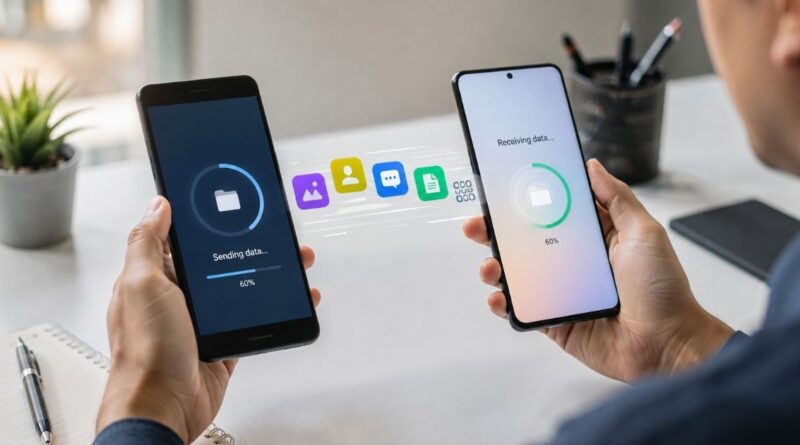
Além do backup na nuvem, o Android pode permitir que você copie dados diretamente do aparelho antigo para o novo durante a configuração.
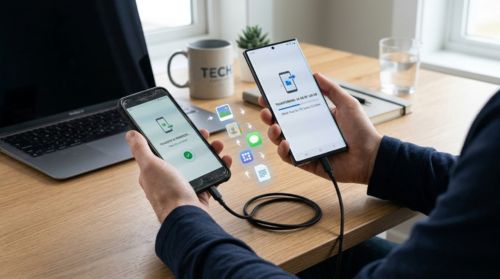
O Google informa que a transferência pode ser feita por cabo ou sem fio, dependendo dos aparelhos.
A transferência por cabo pode exigir um cabo compatível ou adaptador.
Na opção sem fio, os aparelhos precisam ficar próximos durante o processo.
21. Backup e transferência são coisas diferentes
Essa diferença é importante.
O backup cria uma cópia dos dados que poderá ser utilizada posteriormente.
A transferência direta copia determinados dados do aparelho antigo para o novo.
Na prática, você pode utilizar as duas estratégias.
Fazer o backup primeiro cria uma camada adicional de proteção.
Depois, durante a configuração do aparelho novo, você pode utilizar a transferência direta para facilitar a mudança.
O Google recomenda inclusive fazer backup do aparelho antigo antes da troca.
22. Nem todos os aplicativos terão todos os dados restaurados
Esse é talvez o aviso mais importante de todo o artigo.
O Google informa que nem todos os aplicativos conseguem fazer backup ou restaurar todas as configurações e dados.
Por isso, não é recomendado assumir que absolutamente tudo ficará idêntico ao aparelho antigo.
Alguns aplicativos podem exigir um novo login.
Outros podem ter procedimentos próprios de transferência.
Alguns dados podem não ser restaurados.
Se existe um aplicativo especialmente importante para você, vale verificar as instruções específicas do desenvolvedor.
23. Verifique a versão do Android
Outro detalhe importante aparece quando você está transferindo dados entre aparelhos.
O Google informa que o aparelho novo deve estar na mesma versão do Android ou em uma versão posterior para evitar problemas de transferência. Se o aparelho novo estiver em uma versão mais antiga, a transferência poderá ser incompleta.
Por isso, se o novo celular solicitar uma atualização importante, considere realizá-la antes ou durante a configuração, seguindo as instruções do fabricante.
24. Confira as fotos no aparelho novo
Terminou a transferência?
Não jogue o celular antigo na gaveta imediatamente.
Abra a galeria ou o Google Fotos no novo aparelho.
Procure fotos antigas, vídeos e álbuns.
Confira se os arquivos realmente estão disponíveis.
Esse teste é particularmente importante para quem possui muitos anos de fotografias.
25. No Backup do Celualr Android- Confira os contatos
Abra o aplicativo de contatos do novo celular.
Pesquise por alguns nomes que você conhece.
Verifique se os números, nomes e outras informações importantes estão presentes.
Se algo estiver faltando, ainda existe tempo para voltar ao aparelho antigo e corrigir a situação.
26. Backup do Celular Android- Confira as mensagens
Teste também as mensagens SMS e, quando aplicável, outras conversas que dependem de backup ou transferência.
O backup do Android pode incluir mensagens SMS e MMS, enquanto outros tipos de mensagens dependem do aplicativo utilizado.
Não presuma que todos os aplicativos de mensagens funcionam da mesma maneira.
27. Abra os aplicativos mais importantes
Depois da transferência, abra os aplicativos que você mais utiliza.
Teste:
- WhatsApp;
- e-mail;
- banco;
- mapas;
- armazenamento em nuvem;
- redes sociais;
- aplicativos de trabalho.
Veja se eles estão funcionando normalmente.
Esse teste também ajuda a descobrir quais aplicativos precisam de uma nova configuração.
28. Verifique arquivos e documentos
Abra o gerenciador de arquivos do aparelho novo.
Procure alguns documentos importantes que existiam no celular antigo.
Se você transferiu arquivos manualmente para um computador ou serviço de nuvem, confirme que eles estão acessíveis.
Não apague o aparelho antigo antes de fazer essa conferência.
29. Não entregue ou venda o celular antigo imediatamente
Essa é uma dica que pode evitar muita dor de cabeça.
Depois da transferência, mantenha o aparelho antigo disponível por algum tempo.
Use-o para conferir informações que possam ter ficado para trás.
Somente depois de ter certeza de que tudo está funcionando no novo celular considere apagar os dados do aparelho antigo.
30. Apague seus dados antes de vender ou doar o aparelho
Quando tiver certeza de que tudo importante está no novo aparelho, chegou a hora de pensar na segurança do celular antigo.
Se ele será vendido, doado, trocado ou reciclado, o Google recomenda apagar os dados e restaurar o aparelho para as configurações de fábrica para proteger suas informações pessoais.
Mas não faça isso antes de conferir cuidadosamente o aparelho novo.
Uma regra simples:
Primeiro transfira. Depois confira. Só então apague.
Essa ordem pode evitar uma série de problemas.
E se eu não estiver mais com o celular antigo?
Ainda pode ser possível recuperar dados, desde que exista um backup anterior associado à sua Conta do Google.
Durante a configuração do novo aparelho, o Android oferece a opção de restaurar dados de um backup anterior.
É justamente por isso que manter backups atualizados pode ser tão importante.
Se o aparelho antigo foi perdido, roubado ou apresentou defeito, um backup recente pode ser a diferença entre recuperar seus dados e perder informações importantes.
Quanto tempo devo deixar o backup terminar?
Não existe um tempo único.
Depende principalmente da quantidade de dados, da velocidade da conexão e das condições do aparelho.
O Google informa que o backup do Google One pode levar até 24 horas para ser concluído.
Se você possui muitos arquivos, não espere até o momento da troca.
Faça o backup com antecedência.
Preciso fazer backup mesmo usando transferência direta?
É uma boa prática.
A transferência direta é útil, mas o backup oferece uma camada adicional de segurança.
Se algo der errado durante a transferência, você terá outra possibilidade para recuperar determinados dados.
Além disso, o Google recomenda fazer backup do aparelho antigo antes de realizar a mudança.
O backup do celular Android salva tudo?
Não.
Esse é um dos pontos mais importantes.
O Android faz backup de diversos tipos de dados, mas o Google afirma que nem todos os aplicativos conseguem fazer backup ou restaurar todos os seus dados e configurações.
Por isso, aplicativos específicos podem exigir procedimentos próprios.
Faça uma lista mental dos serviços mais importantes e confira cada um deles.
Como criar uma lista antes de trocar de celular?
Uma estratégia simples é dividir a conferência em categorias.
Fotos e vídeos: Google Fotos, computador ou nuvem.
Contatos: Conta do Google ou arquivo .VCF.
Mensagens: backup do Android e backups específicos dos aplicativos.
Documentos: armazenamento em nuvem ou computador.
Aplicativos: backup e transferência.
Contas: confirmar login e métodos de segurança.
WhatsApp: backup específico das conversas.
Esse pequeno checklist pode ser muito útil.
Backup do celular Android- Perguntas frequentes
Como fazer backup do celular Android antes de trocar?
Abra as configurações do aparelho, procure pela área de Google/ Backup e utilize a opção para fazer um backup manual. Depois, confira os detalhes para confirmar quais dados foram incluídos.
O backup do celular Android salva fotos?
As fotos e os vídeos são tratados pelo Google Fotos. Para protegê-los, confirme que o backup do Google Fotos está ativado e que as pastas importantes do dispositivo estão incluídas.
O backup do celular Android salva os contatos?
Contatos salvos na Conta do Google são sincronizados e podem aparecer automaticamente no novo aparelho quando você fizer login. Contatos armazenados somente no dispositivo ou no chip podem exigir uma transferência adicional.
O backup do celular Android salva o WhatsApp?
O WhatsApp possui seu próprio sistema de backup de conversas. Para restaurar conversas em um novo Android a partir do backup na Conta do Google, é necessário que esse backup tenha sido realizado no aparelho antigo.
Como saber se meu backup do WhatsApp está atualizado?
Abra WhatsApp/ Configurações/ Conversas/ Backup de conversas e confira a data do último backup. Antes de trocar de aparelho, faça um novo backup caso esteja desatualizado.
O backup do celular Android salva todos os aplicativos?
O backup pode incluir aplicativos e dados de aplicativos, mas o Google alerta que nem todos os aplicativos conseguem fazer backup ou restaurar todos os seus dados e configurações.
Posso transferir os dados diretamente de um celular para outro?
Sim. Durante a configuração de um novo Android, é possível copiar dados do aparelho antigo por cabo ou sem fio, dependendo dos dispositivos.
Preciso de Wi-Fi para transferir os dados?
O Google recomenda conectar os aparelhos a uma rede Wi-Fi durante a configuração. A necessidade exata depende do método utilizado e do processo de transferência.
Posso apagar o celular antigo depois de fazer o backup?
É melhor não fazer isso imediatamente. Primeiro transfira os dados, depois confira fotos, contatos, mensagens, documentos e aplicativos importantes no celular novo. Somente quando tiver certeza de que tudo está correto faça a restauração de fábrica.
O que acontece se eu perder o celular antes de fazer backup?
Você poderá recuperar apenas os dados que já tinham sido salvos em backup ou sincronizados com outros serviços. Por isso, manter backups atualizados é importante principalmente antes de trocar ou descartar um aparelho.
Backup do celular Android- Conclusão
Fazer backup do celular Android antes de trocar de aparelho é uma daquelas tarefas que podem parecer desnecessárias enquanto tudo está funcionando normalmente.
Mas basta uma foto importante desaparecer ou um contato não aparecer no aparelho novo para perceber o quanto essa preparação é importante.
O ideal é não depender de uma única solução.
Faça o backup do Android, confira as fotos no Google Fotos, verifique os contatos, faça o backup específico do WhatsApp e transfira documentos importantes para um local seguro.
Depois, utilize a transferência direta entre os aparelhos durante a configuração do novo celular quando essa opção estiver disponível.
O Android permite transferir dados por cabo ou sem fio, dependendo dos dispositivos.
E existe uma regra que vale guardar:
não apague o celular antigo até conferir o novo.
Abra suas fotos, procure seus contatos, teste o WhatsApp, entre nos aplicativos mais importantes e verifique seus documentos.
Só depois de confirmar que seus dados estão seguros faça a restauração de fábrica no aparelho antigo.
Alguns minutos de preparação podem evitar horas de preocupação — e, principalmente, podem impedir que você perca informações que não gostaria de perder.
Abraços
Gostou do conteúdo de como fazer backup do celular Android?
Compartilhe com seus amigos e conhecidos.
Veja também
Como Liberar Espaço no Android Sem Apagar Fotos e Vídeos
Recuperar Fotos Apagadas do Celular Android