Wi-Fi Conectado, Mas Sem Internet no Celular? Soluções
Wi-Fi Conectado, Mas Sem Internet no Celular: Como Resolver
Mesmo com o Wi-Fi conectado você está sem internet? Saiba como resolver.
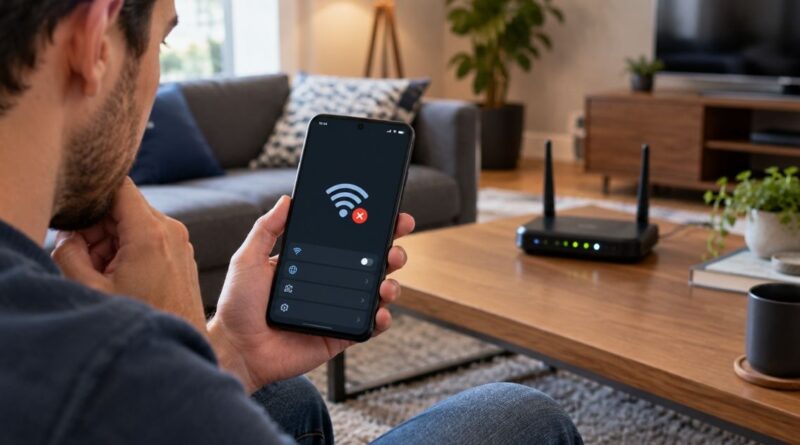
Você conecta o celular ao Wi-Fi, vê o símbolo da rede na tela e tenta abrir um site. No entanto, a página não carrega, o WhatsApp para de enviar mensagens e os vídeos ficam travados. Afinal, o que aconteceu?
Esse problema é bastante frustrante, principalmente quando você precisa acessar um aplicativo, conversar com alguém ou realizar uma tarefa importante pela internet.
A boa notícia é que você pode investigar a causa sem precisar de conhecimentos técnicos. Em muitos casos, uma simples reconexão, uma reinicialização do roteador ou um ajuste nas configurações resolve a situação.
Por outro lado, nem sempre o problema está no celular. A rede Wi-Fi pode funcionar normalmente, mas o modem, o roteador ou o serviço da operadora pode estar sem acesso à internet.
Neste artigo, você vai aprender como resolver o problema de Wi-Fi conectado, mas sem internet no celular, com 10 soluções práticas para testar em casa.
Por que o Wi-Fi fica conectado, mas não funciona?
Primeiramente, vale entender uma diferença importante: conectar o celular ao Wi-Fi não significa necessariamente que o aparelho tenha acesso à internet.
O Wi-Fi cria uma conexão entre o celular e a rede local. Entretanto, para abrir sites e utilizar serviços on-line, essa rede também precisa ter uma conexão funcional com a internet.
Por isso, o símbolo do Wi-Fi pode aparecer normalmente, mesmo quando você não consegue navegar.
Entre as causas mais comuns, estão:
- Falha no provedor: a empresa que fornece a internet pode enfrentar uma interrupção.
- Problema no roteador: o equipamento pode precisar de uma reinicialização.
- Falha temporária no celular: o Android pode apresentar uma dificuldade para estabelecer a conexão.
- Senha ou configuração incorreta: o aparelho pode ter problemas com a rede salva.
- Página de acesso pendente: redes públicas podem exigir login ou aceitação de termos.
- VPN ou DNS particular: determinadas configurações podem interferir no acesso a sites.
- Sinal Wi-Fi fraco: a distância ou os obstáculos podem prejudicar a conexão.
Além disso, uma falha pode afetar somente um aparelho ou todos os dispositivos conectados à mesma rede. Portanto, o primeiro passo consiste em descobrir onde o problema começa.
1. Verifique se a internet funciona em outros aparelhos
Antes de alterar as configurações do celular, faça um teste simples. Afinal, essa etapa ajuda a descobrir se o problema está no aparelho ou na própria rede.
Siga estes passos:
- Mantenha o celular conectado ao Wi-Fi.
- Pegue outro dispositivo, como um computador ou outro telefone.
- Conecte esse dispositivo à mesma rede.
- Abra um site conhecido e tente navegar.
- Compare os resultados dos dois aparelhos.
Se nenhum dispositivo conseguir acessar a internet, o problema provavelmente está no roteador, no modem ou no serviço do provedor.
Por outro lado, se os outros aparelhos funcionarem normalmente, concentre a investigação no celular que apresenta a falha.
Além disso, você pode testar o celular em outra rede Wi-Fi confiável. Se ele acessar a internet normalmente em outra rede, essa informação ajuda a identificar um possível problema na primeira conexão.
2. Desative e ative o Wi-Fi do celular
Às vezes, o celular mantém a conexão com a rede, mas não consegue acessar a internet corretamente. Nesse caso, desligar e ligar o Wi-Fi pode restabelecer a comunicação.
Veja como fazer:
- Deslize o dedo de cima para baixo na tela do celular.
- Localize o botão do Wi-Fi.
- Desative a conexão.
- Aguarde cerca de 10 segundos.
- Ative o Wi-Fi novamente.
- Confira se o aparelho voltou a acessar a internet.
Se preferir, abra as Configurações e procure a seção Wi-Fi, Internet ou Conexões.
Em seguida, abra um site no navegador para testar o resultado. Além disso, verifique se o aparelho continua conectado à rede correta, especialmente se houver vários roteadores próximos.
Se o problema persistir, passe para a próxima solução.
3. Ative e desative o modo avião
O modo avião interrompe temporariamente as conexões sem fio do aparelho. Por isso, alternar essa configuração pode ajudar o celular a restabelecer a comunicação com a rede.
Para realizar o teste:
- Abra o painel de configurações rápidas.
- Ative o Modo avião.
- Aguarde aproximadamente 10 segundos.
- Desative o modo avião.
- Confira se o Wi-Fi voltou a funcionar.
- Abra um site e teste a conexão.
Além disso, verifique se o aparelho ativou o Wi-Fi novamente após sair do modo avião. Alguns modelos apresentam comportamentos diferentes nesse processo.
Se a conexão continuar sem acesso à internet, não se preocupe. Ainda existem outras medidas que você pode experimentar.
4. Reinicie o celular Android
Outra solução simples consiste em reiniciar o aparelho. Afinal, esse procedimento encerra os processos em andamento e permite que o Android comece uma nova sessão de funcionamento.
Siga estas etapas:
- Pressione o botão liga/desliga do celular.
- Toque em Reiniciar.
- Aguarde o aparelho desligar e ligar novamente.
- Conecte-se ao Wi-Fi.
- Abra o navegador e verifique se a internet funciona.
Se o celular voltar a navegar normalmente, você poderá continuar usando a rede.
No entanto, se o problema retornar com frequência, vale investigar as outras configurações deste artigo. Dessa maneira, você evita depender de reinicializações sempre que precisar acessar a internet.
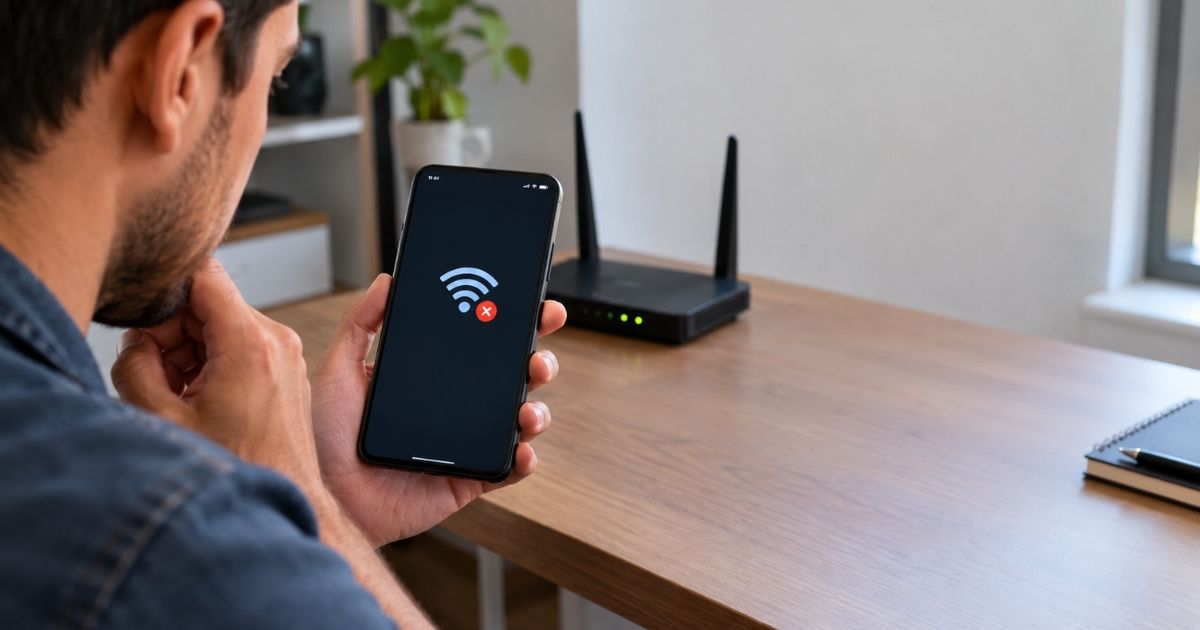
5. Reinicie o modem e o roteador
Se outros aparelhos também apresentam problemas, reiniciar os equipamentos da rede pode ajudar.
O modem e o roteador desempenham funções relacionadas à conexão. Dependendo da instalação, os dois aparelhos podem formar equipamentos separados ou ficar reunidos em um único dispositivo.
Veja como realizar o procedimento com segurança:
- Confirme que você não está executando uma tarefa importante pela internet.
- Se o modem e o roteador forem equipamentos separados, desligue ambos.
- Desconecte a alimentação elétrica conforme as orientações do fabricante.
- Aguarde cerca de 30 segundos.
- Reconecte os cabos de energia.
- Aguarde alguns minutos para que os equipamentos iniciem completamente.
- Conecte o celular ao Wi-Fi e teste a navegação.
Além disso, confira se os cabos de rede permanecem firmes nas conexões.
Atenção: não pressione o botão de restauração de fábrica do roteador. Esse procedimento é diferente de simplesmente desligar e ligar o aparelho e pode apagar configurações importantes, como o nome da rede e a senha.
Se todos os dispositivos continuarem sem internet, entre em contato com o provedor para verificar possíveis interrupções no serviço.
6. Esqueça a rede Wi-Fi e conecte novamente
Quando o problema afeta somente um celular, esquecer a rede e realizar uma nova conexão pode ajudar. Dessa forma, o aparelho descarta as configurações salvas daquela rede e estabelece uma nova conexão.
Antes de continuar, tenha a senha do Wi-Fi em mãos. Caso contrário, você poderá ficar sem acesso à rede até conseguir recuperá-la.
Siga este passo a passo:
- Abra as Configurações do celular.
- Entre em Wi-Fi, Internet ou Conexões.
- Toque no nome da rede conectada.
- Procure a opção Esquecer ou Esquecer rede.
- Confirme a ação.
- Volte à lista de redes disponíveis.
- Selecione a rede novamente.
- Digite a senha e conecte-se.
Em seguida, abra um site para conferir se a internet voltou a funcionar.
Além disso, se você utiliza uma rede corporativa ou pública com configurações específicas, talvez precise inserir novamente os dados de acesso.
7. Verifique se a rede exige login
Você está tentando usar o Wi-Fi de um shopping, hotel, aeroporto, restaurante ou outro espaço público? Nesse caso, a rede pode exigir uma etapa adicional de autenticação.
Por exemplo, algumas redes solicitam que você informe um e-mail, digite um código ou aceite os termos de utilização antes de liberar o acesso.
Para resolver:
- Conecte o celular à rede Wi-Fi.
- Confira se aparece uma notificação solicitando login.
- Toque na notificação, caso ela apareça.
- Selecione a opção para entrar na rede.
- Siga as instruções apresentadas.
- Abra um site para testar a conexão.
Se a página de acesso não aparecer, abra o navegador e tente acessar um endereço HTTP simples ou uma página comum que permita o redirecionamento para o portal da rede.
Entretanto, não informe senhas bancárias ou dados sensíveis em páginas de acesso que você não reconhece. Se tiver dúvidas, peça orientação ao estabelecimento.
8. Verifique a VPN e o DNS particular
O celular pode estar conectado corretamente ao Wi-Fi e, mesmo assim, apresentar problemas para acessar sites devido a configurações de rede.
Entre as possibilidades, estão uma VPN com falhas, um aplicativo que filtra conexões ou uma configuração de DNS particular que não responde.
Primeiramente, pense se você utiliza algum desses recursos. Se não utiliza, não precisa alterar configurações avançadas sem motivo.
Caso use uma VPN, faça este teste:
- Abra o aplicativo da VPN.
- Desconecte-a temporariamente.
- Tente acessar um site.
- Se a navegação voltar, confira as configurações ou o suporte do serviço.
Se o problema persistir, verifique o DNS particular nas Configurações do Android. Os nomes dos menus variam conforme a marca e a versão do sistema.
Você pode procurar por DNS particular na busca das Configurações. Se você configurou manualmente um endereço e suspeita que ele esteja causando a falha, teste a opção automática ou outra configuração recomendada pelo administrador da rede.
No entanto, não altere essas opções sem necessidade. Afinal, VPNs e DNS particulares podem oferecer recursos legítimos de privacidade e segurança.
9. Confira a data, a hora e as atualizações do celular
Embora muita gente não perceba, configurações incorretas de data e hora podem provocar problemas de conexão com determinados serviços. Isso acontece, por exemplo, quando um aplicativo ou site precisa validar certificados de segurança.
Por isso, vale conferir se o aparelho utiliza a data e a hora automáticas.
Siga estes passos:
- Abra as Configurações.
- Procure por Sistema ou Gerenciamento geral.
- Entre em Data e hora.
- Ative a opção de data e hora automáticas, se disponível.
- Teste novamente a navegação.
Além disso, confira se o Android oferece atualizações de software. Quando o fabricante disponibiliza uma correção relacionada à conectividade, instalar a atualização pode ajudar.
Antes de atualizar, verifique a bateria e, de preferência, conecte o aparelho a uma rede confiável. Se o Wi-Fi problemático impedir o download, procure uma conexão alternativa segura.
10. Redefina as configurações de rede
Se nenhuma das soluções anteriores funcionar, você pode considerar a redefinição das configurações de rede.
Essa medida pode corrigir problemas persistentes, mas exige atenção. Afinal, o aparelho pode apagar redes Wi-Fi salvas, dispositivos Bluetooth pareados e outras configurações relacionadas à conectividade.
Portanto, utilize essa opção somente depois de tentar as medidas mais simples.
O procedimento varia conforme o fabricante, mas normalmente segue esta sequência:
- Abra as Configurações.
- Procure por Sistema, Gerenciamento geral ou Redefinir.
- Localize Redefinir configurações de rede ou uma opção semelhante.
- Leia as informações exibidas na tela.
- Confirme a ação, caso decida continuar.
- Reconecte-se ao Wi-Fi.
- Digite a senha da rede e teste a internet.
Em alguns modelos, o sistema separa as opções de redefinição do Wi-Fi, do Bluetooth e da rede móvel. Por isso, leia a descrição antes de confirmar qualquer alteração.
Além disso, tenha em mãos as senhas das redes importantes e as instruções necessárias para reconectar seus dispositivos.
Como descobrir se o problema está no celular ou no provedor?
Mesmo depois de tentar várias soluções, talvez você ainda tenha dúvidas sobre a origem da falha. Nesse caso, utilize estes sinais para orientar a próxima etapa.
| O que você percebe | Causa possível | Próxima medida |
|---|---|---|
| Todos os aparelhos ficam sem internet | Falha no roteador, modem ou provedor | Reinicie os equipamentos e consulte o provedor |
| Somente um celular não navega | Configuração ou falha no aparelho | Esqueça a rede e reconecte |
| O celular funciona em outro Wi-Fi | Problema na rede original | Verifique o roteador e o serviço de internet |
| A rede pública conecta, mas não abre sites | Falta de autenticação | Procure a página de login |
| Alguns aplicativos funcionam, mas outros não | Falha específica do app, VPN ou DNS | Teste o navegador e verifique as configurações |
Esses sinais não determinam a causa com certeza. Entretanto, ajudam você a organizar os testes e evitar alterações desnecessárias.
Quando entrar em contato com o provedor de internet?
Se vários dispositivos permanecem sem acesso à internet mesmo após a reinicialização dos equipamentos, entre em contato com seu provedor.
Além disso, procure atendimento se o roteador apresentar luzes de alerta, se a conexão cair repetidamente ou se você suspeitar de uma interrupção na região.
Antes de ligar, anote o horário em que o problema começou e os testes que você já realizou. Dessa maneira, o atendente terá mais informações para investigar a falha.
Por outro lado, se somente um celular apresenta o problema e ele também falha em outras redes, procure o suporte do fabricante ou um profissional de assistência técnica.
Perguntas frequentes sobre Wi-Fi conectado, mas sem internet
1. Por que o Wi-Fi aparece conectado, mas não abre nenhum site?
O celular pode estar conectado ao roteador, mas a rede pode não ter acesso à internet. Além disso, uma falha nas configurações do aparelho, no DNS ou no provedor pode impedir a navegação. Portanto, teste outro dispositivo e reinicie o roteador quando necessário.
2. O que fazer quando o Wi-Fi funciona em outros celulares, mas não no meu?
Primeiramente, desligue e ligue o Wi-Fi do aparelho. Em seguida, reinicie o celular, esqueça a rede e conecte-se novamente. Se o problema continuar, verifique a VPN, o DNS particular e as atualizações do Android.
3. Reiniciar o roteador realmente resolve o problema?
Em muitos casos, sim. Afinal, a reinicialização pode corrigir falhas temporárias no equipamento. No entanto, ela não resolve interrupções do provedor, cabos danificados ou todos os problemas de configuração.
4. Preciso apagar a senha do Wi-Fi para resolver a conexão?
Não necessariamente. Primeiro, tente desligar e ligar o Wi-Fi e reiniciar o celular. Se essas medidas não funcionarem, esquecer a rede e conectá-la novamente pode ajudar. Antes disso, confirme se você conhece a senha.
5. Por que o Wi-Fi funciona, mas o WhatsApp não conecta?
Nesse caso, verifique se o navegador abre sites normalmente. Se outros serviços funcionarem, o problema pode estar no WhatsApp, em suas configurações ou em uma falha temporária do serviço. Além disso, confira se o aplicativo precisa de atualização.
6. O modo avião ajuda a recuperar a internet?
Sim, em alguns casos. Ativar e desativar o modo avião pode ajudar o celular a restabelecer suas conexões. Entretanto, essa medida não corrige problemas no roteador nem interrupções do provedor.
7. Esquecer a rede Wi-Fi apaga meus arquivos do celular?
Não. Essa ação remove as configurações salvas daquela rede, como os dados utilizados para a conexão. Contudo, você precisará informar a senha novamente para se conectar.
8. Devo restaurar o celular para resolver o problema de internet?
Não como primeira tentativa. Antes disso, reinicie o aparelho, teste outra rede, reinicie o roteador e verifique as configurações. Se necessário, considere primeiro a redefinição de rede, que não exige apagar todos os dados pessoais.
9. Por que o Wi-Fi funciona durante alguns minutos e depois para?
Esse comportamento pode indicar instabilidade na rede, interferência, falha no roteador ou problema nas configurações do celular. Portanto, teste outros dispositivos e observe se a conexão cai em diferentes redes Wi-Fi.
10. Quando devo chamar um técnico?
Procure o provedor quando vários dispositivos não conseguirem acessar a internet. Por outro lado, se o problema acompanhar apenas seu celular em diferentes redes, consulte o fabricante ou um técnico de confiança.
Conclusão
Quando o Wi-Fi fica conectado, mas o celular não acessa a internet, nem sempre existe um defeito grave. Afinal, uma falha temporária, uma configuração de rede ou uma interrupção do provedor pode causar o problema.
Por isso, comece testando outros aparelhos e reiniciando a conexão. Em seguida, desligue e ligue o Wi-Fi, reinicie o celular e confira o roteador.
Se a falha continuar, esqueça a rede e conecte-se novamente. Além disso, verifique páginas de login, VPNs, DNS particular e atualizações antes de recorrer à redefinição das configurações de rede.
Por fim, se todos os aparelhos permanecerem sem internet, consulte seu provedor. Entretanto, se apenas o celular apresentar problemas em redes diferentes, procure o suporte do fabricante.
Seguindo essa sequência, você poderá identificar melhor a origem da falha e recuperar o acesso à internet sem recorrer a medidas desnecessárias.
Abraços
Por Diário Criativo
Veja Também
Como Saber Se Seu Celular Android Foi Invadido?