
Recuperar Conversas Apagadas do WhatsApp- Guia
Como Recuperar Conversas Apagadas do WhatsApp
Recuperar Conversas Apagadas do WhatsApp pode ser um desafio para quem não conhece o caminho.
Você estava organizando suas conversas no WhatsApp, tocou na opção errada e, de repente, percebeu que apagou um histórico importante. Pode ser uma conversa com um familiar, mensagens de trabalho, um endereço que alguém enviou ou até mesmo lembranças que você gostaria de guardar.
Nessa hora, é natural procurar uma maneira de recuperar tudo rapidamente. Entretanto, antes de instalar qualquer aplicativo ou alterar as configurações do celular, vale conferir algumas possibilidades.
Primeiro, a conversa pode estar apenas arquivada ou guardada na área de conversas trancadas. Além disso, se você fez um backup antes de apagar as mensagens, talvez consiga restaurar o histórico por meio dessa cópia.
Por outro lado, se o WhatsApp já criou um novo backup depois da exclusão, a cópia disponível pode não conter mais a conversa. O WhatsApp também não mantém o histórico das mensagens nos próprios servidores para recuperá-lo por você. (Central de Ajuda do WhatsApp).
Por isso, neste artigo, você vai aprender como recuperar conversas apagadas do WhatsApp no Android, como verificar o backup, quais cuidados tomar antes de restaurar e o que fazer quando o histórico não aparece mais.
É possível recuperar conversas apagadas do WhatsApp?
Sim, em determinadas situações.
A possibilidade de recuperação depende principalmente de como você perdeu a conversa e da existência de um backup que ainda contenha as mensagens.
Por exemplo, se você apagou uma conversa hoje e possui um backup feito ontem, essa cópia pode conter o histórico que desapareceu. Entretanto, você precisa considerar que a restauração recupera o estado registrado no backup, não necessariamente tudo o que aconteceu depois dele.
Além disso, se o backup mais recente ocorreu depois da exclusão, ele provavelmente já não inclui a conversa apagada.
Portanto, antes de tentar restaurar qualquer coisa, confira a data do último backup. Essa informação ajuda você a decidir qual caminho seguir e evita procedimentos desnecessários.
1. Confira se a conversa realmente desapareceu
Antes de tentar recuperar mensagens, verifique se você realmente apagou a conversa.
Às vezes, uma conversa desaparece da lista principal porque você a arquivou. Em outros casos, ela pode estar na área de conversas trancadas.
Primeiro, abra o WhatsApp e examine a lista de conversas. Em seguida, procure pela opção Arquivadas.
Se você utiliza o recurso Conversas trancadas, confira também essa área.
Além disso, utilize a ferramenta de pesquisa do WhatsApp para procurar o nome do contato ou alguma palavra que você lembra da conversa.
Se encontrar o histórico, você não precisará restaurar um backup. Dessa forma, você evita alterar as mensagens atuais ou correr o risco de perder informações recentes.
2. Verifique a lixeira do celular?
Ao contrário de uma galeria de fotos, o WhatsApp não oferece uma lixeira geral na qual você possa encontrar qualquer conversa apagada e restaurá-la com um toque.
Por isso, não perca tempo procurando uma opção universal chamada “Lixeira do WhatsApp”.
Se você realmente excluiu o histórico, o caminho mais comum para tentar recuperá-lo no Android consiste em verificar o backup das conversas.
Entretanto, antes de desinstalar o aplicativo, confira a data da última cópia e a conta utilizada.
Essa precaução é importante porque o WhatsApp restaura o histórico a partir do backup disponível, e não de uma cópia completa mantida nos servidores do serviço. (Central de Ajuda do WhatsApp).
3. Confira a data do último backup do WhatsApp
Agora, vamos verificar se existe uma cópia que possa conter as mensagens apagadas.
Abra o WhatsApp e siga este caminho:
Configurações/ Conversas/ Backup de conversas
Nessa tela, confira a data e a hora do último backup, além da Conta do Google utilizada.
Compare a data da cópia com o momento em que você apagou a conversa.
Imagine que você excluiu o histórico na terça-feira, mas o último backup terminou na segunda-feira. Nesse caso, a cópia pode conter a conversa anterior à exclusão.
Por outro lado, se o backup ocorreu na quarta-feira, depois que você apagou as mensagens, a cópia provavelmente já não contém aquele histórico.
Importante: não toque em “Fazer backup” automaticamente antes de verificar a situação. Um novo backup na mesma Conta do Google substitui o anterior, o que pode eliminar a possibilidade de utilizar a cópia que continha a conversa. (Veja as informações oficiais sobre backups).
4. O que fazer se o backup for anterior à exclusão?
Se a última cópia ocorreu antes de você apagar a conversa, existe uma possibilidade de recuperação.
Entretanto, você precisa entender uma consequência importante: ao restaurar esse backup, o WhatsApp recupera o histórico que existia naquele momento.
Portanto, mensagens recebidas depois da data da cópia não estarão nesse histórico restaurado.
Por exemplo, se o backup ocorreu na segunda-feira e você recebeu mensagens importantes na terça-feira, a restauração da cópia de segunda-feira não recuperará essas mensagens posteriores.
Além disso, o WhatsApp utiliza apenas o backup disponível na Conta do Google para esse processo, e cada nova cópia substitui a anterior. (Central de Ajuda do WhatsApp).
Por isso, antes de continuar, pense se vale a pena restaurar o histórico anterior em troca das mensagens mais recentes que podem ficar de fora.
5. Como restaurar conversas apagadas pelo backup no Android
Se você confirmou que o backup contém a conversa desejada, siga as orientações abaixo.
Antes de começar: confira a conta utilizada, o número de telefone e a data do backup. Além disso, verifique se o celular possui espaço livre suficiente.
O procedimento habitual exige que você desinstale e instale novamente o WhatsApp para que o aplicativo apresente a opção de restauração durante a configuração inicial. (Central de Ajuda do WhatsApp).
Siga estes passos:
- Abra o WhatsApp e confira a data do último backup, se ainda não fez isso.
- Confirme qual Conta do Google contém a cópia.
- Certifique-se de que consegue utilizar o mesmo número de telefone.
- Desinstale o WhatsApp somente depois de avaliar os riscos para as mensagens atuais.
- Instale novamente o aplicativo pela Google Play Store.
- Abra o WhatsApp e confirme o número de telefone associado ao backup.
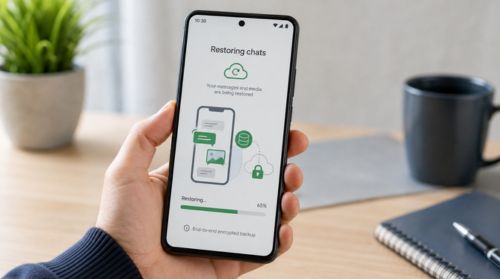
- Aguarde o aplicativo localizar a cópia disponível.
- Quando aparecer a opção Restaurar, toque nela.
- Aguarde a conclusão e siga as instruções da tela.
Depois disso, abra a lista de conversas e confira se o histórico desejado voltou.
Atenção: não toque em Ignorar se pretende restaurar aquele backup durante a configuração. Além disso, não crie uma nova cópia sem entender como isso poderá afetar o histórico que você ainda possui.
6. Por que preciso utilizar o mesmo número de telefone?
O WhatsApp associa o backup ao número de telefone e à Conta do Google utilizados durante a criação da cópia.
Por isso, se você tentar restaurar o histórico com um número diferente, o aplicativo poderá não encontrar o backup esperado. (Veja as orientações oficiais).
Antes de começar, confirme qual número você utilizou para criar a cópia.
Se você também deseja trocar de número, organize a mudança pela função Mudar número no aparelho antigo, quando ainda tiver acesso à conta.
Dessa maneira, você evita misturar a troca do número com a tentativa de recuperar mensagens.
7. Por que preciso utilizar a mesma Conta do Google?
No Android, o WhatsApp utiliza a Conta do Google para armazenar o backup na nuvem.
Portanto, durante a restauração, você precisa acessar a conta que contém a cópia original. Além disso, o novo aparelho precisa reconhecer essa conta.
Imagine que seu celular tenha duas contas Google e que você tenha escolhido uma delas por engano na configuração do backup. Se entrar na outra conta durante a restauração, o WhatsApp poderá não localizar o histórico.
Para evitar esse problema, confira o endereço da conta na tela Backup de conversas antes de iniciar o procedimento.
8. O backup não apareceu. O que fazer?
Se o WhatsApp não encontrou a cópia, não desinstale e reinstale o aplicativo repetidamente sem investigar a causa.
Primeiro, confirme se o aparelho utiliza a Conta do Google correta. Em seguida, confira se você digitou o número de telefone associado ao backup.
Além disso, verifique se a cópia realmente terminou no celular antigo.
O WhatsApp recomenda verificar a conta, a conexão com a internet, o espaço disponível e outras configurações quando o backup não aparece ou a restauração apresenta erros. (Central de Ajuda do WhatsApp).
Se o problema persistir, consulte a página oficial de ajuda para seguir as etapas de diagnóstico adequadas.
9. Verifique o espaço disponível no celular
A falta de espaço pode impedir a restauração do backup.
Por isso, abra as configurações do Android e procure pela área Armazenamento.
Confira quanto espaço livre existe no aparelho. Se necessário, remova aplicativos que você não utiliza e arquivos desnecessários.
O WhatsApp informa que o espaço disponível no dispositivo Android precisa ser maior do que o tamanho do backup que você deseja restaurar. Caso contrário, o processo pode falhar ou recuperar somente parte dos dados. (Central de Ajuda do WhatsApp).
Entretanto, tenha cuidado durante a limpeza. Não apague fotos, vídeos ou documentos importantes apenas para tentar liberar espaço rapidamente.
10. Confira o espaço da Conta do Google
Além do espaço no celular, verifique a capacidade disponível na Conta do Google utilizada para o backup.
O WhatsApp informa que seus backups no Android utilizam o armazenamento da Conta do Google. Portanto, se a conta atingiu o limite disponível, você precisará liberar espaço para voltar a criar backups. (Informações oficiais).
No entanto, lembre-se de que liberar espaço na nuvem não recupera automaticamente uma conversa que já desapareceu do backup.
Essa medida ajuda a resolver problemas de armazenamento e permite criar futuras cópias, mas não substitui um backup anterior que continha as mensagens excluídas.
11. E se o backup ocorreu depois que apaguei a conversa?
Nesse caso, a recuperação fica mais difícil.
Se o backup mais recente já registrou o histórico depois da exclusão, ele provavelmente não contém as mensagens que você deseja recuperar.
Além disso, o WhatsApp informa que cada novo backup na mesma Conta do Google substitui o anterior. Portanto, você não pode simplesmente escolher uma versão antiga da cópia em nuvem para voltar no tempo. (Veja os detalhes oficiais).
Antes de desistir, verifique se a conversa realmente desapareceu. Procure pelas áreas Arquivadas e Conversas trancadas e pesquise o nome do contato.
Se você ainda possui outro aparelho que contém o histórico, confira se as mensagens continuam disponíveis nele. Entretanto, mantenha esse aparelho intacto enquanto avalia a melhor forma de preservar as informações.
12. É possível recuperar mensagens sem backup?
Em algumas situações, você pode encontrar uma cópia em outro aparelho ou em outro local. Entretanto, não existe uma garantia de recuperação das mensagens apagadas sem um backup compatível.
O WhatsApp informa que não consegue recuperar as conversas por você, porque não armazena o histórico nos próprios servidores. (Central de Ajuda do WhatsApp).
Por isso, procure primeiro alternativas legítimas:
- confira se a conversa está arquivada;
- pesquise o nome do contato;
- verifique se outro aparelho ainda possui o histórico;
- confira se você salvou arquivos importantes fora do WhatsApp;
- veja se o contato pode reenviar mensagens ou documentos.
Além disso, desconfie de aplicativos que prometem recuperar todas as conversas apagadas com apenas um toque.
Essas ferramentas não garantem a recuperação e podem solicitar permissões amplas ou expor informações pessoais.
13. Posso recuperar apenas uma conversa específica?
O WhatsApp não oferece um botão universal para selecionar uma conversa apagada e recuperá-la individualmente a partir de um backup na nuvem.
A restauração recupera o histórico incluído na cópia disponível. Portanto, ela pode alterar o conjunto de conversas que aparece atualmente no aplicativo.
Por isso, antes de restaurar, avalie quais mensagens você pode perder por não estarem no backup.
Se o contato ainda possui as mensagens, você também pode pedir que ele reenvie as informações necessárias. Entretanto, essa alternativa não recupera necessariamente a conversa original completa, com todo o histórico e suas mídias.
14. As fotos e os vídeos também voltam?
Isso depende do conteúdo incluído no backup.
O WhatsApp pode restaurar as mídias que fazem parte da cópia. Entretanto, os vídeos só entram na restauração se você ativou a opção Incluir vídeos antes de criar o último backup. (Central de Ajuda do WhatsApp).
Por isso, se o seu objetivo é recuperar fotos e vídeos de uma conversa apagada, confira também as opções que você utilizou ao criar o backup.
Além disso, procure eventuais cópias independentes na galeria, no Google Fotos ou em outro local de armazenamento.
Mesmo quando você não consegue recuperar o histórico completo, talvez ainda encontre determinados arquivos.
15. Posso restaurar um backup antigo do WhatsApp?
No backup em nuvem associado à Conta do Google, o WhatsApp mantém uma única cópia atual por número de telefone. Assim, cada novo backup substitui o anterior, e você não consegue selecionar versões antigas dessa cópia para restaurar. (Informações oficiais sobre backups).
Portanto, não conte com a possibilidade de escolher livremente uma data antiga.
Se você acha que uma conversa ainda existia antes do último backup, interrompa alterações desnecessárias e verifique as opções disponíveis antes de continuar.
Além disso, evite tutoriais que orientam apagar pastas internas do WhatsApp sem explicar as consequências. Uma alteração incorreta pode eliminar arquivos que ainda poderiam ajudar na recuperação.
16. O que fazer se a restauração travar?
Se o WhatsApp ficar parado durante a restauração, comece pelas verificações mais simples.
Primeiro, confira a conexão com a internet. Em seguida, tente uma rede Wi-Fi estável e reinicie o aparelho, se necessário.
Além disso, verifique se o celular possui espaço livre suficiente e mantenha-o conectado à energia durante o processo.
O WhatsApp recomenda reiniciar o dispositivo, alternar a conexão e reduzir o tamanho do backup quando necessário para solucionar problemas durante a criação ou a restauração da cópia. (Central de Ajuda do WhatsApp).
Entretanto, não apague os dados do aplicativo por impulso. Antes de repetir o processo, confira as instruções oficiais e a situação do backup.
17. O que acontece se eu tocar em “Ignorar” durante a restauração?
Se o WhatsApp apresentar a opção Restaurar e você tocar em Ignorar, o aplicativo poderá continuar a configuração sem recuperar a cópia naquele momento.
O WhatsApp alerta que, se você fizer outro backup depois disso, a nova cópia poderá substituir a anterior, que talvez contivesse o histórico desejado. (Central de Ajuda do WhatsApp).
Por isso, se o histórico antigo é importante, não ignore a etapa sem avaliar as consequências.
Se você já pulou a restauração, consulte as orientações oficiais antes de reinstalar o aplicativo novamente. Assim, você evita substituir um backup potencialmente útil por uma cópia mais recente que não contém as mensagens apagadas.
18. E se eu apaguei uma conversa, mas tenho o WhatsApp em outro celular?
Primeiro, confira se o outro aparelho ainda possui o histórico que você procura.
Se ele mantém as mensagens, não apague nem reinstale o aplicativo nesse dispositivo antes de avaliar as opções disponíveis.
Além disso, você pode considerar a transferência oficial de conversas entre aparelhos Android, desde que o histórico ainda exista no aparelho de origem e o processo seja compatível com sua situação. (Orientações de transferência e restauração).
Entretanto, a transferência não cria mensagens que já desapareceram de todos os dispositivos e backups.
Por isso, confira o conteúdo do aparelho antigo antes de iniciar qualquer migração.
19. Aplicativos de recuperação realmente funcionam?
Alguns aplicativos prometem recuperar mensagens, fotos e vídeos apagados. No entanto, você deve avaliar essas promessas com cautela.
Se o aplicativo não possui acesso a uma cópia que contém as mensagens, ele não pode garantir a recuperação do histórico completo.
Além disso, ferramentas desconhecidas podem solicitar acesso a notificações, arquivos e outras informações pessoais.
Por isso, comece pelos recursos oficiais do WhatsApp e pelas cópias que você já possui. Se as mensagens tiverem grande importância, procure orientação técnica confiável antes de realizar procedimentos que possam alterar o armazenamento.
20. Como evitar perder conversas novamente?
Depois de resolver o problema, vale adotar alguns hábitos para proteger seu histórico.
Primeiro, configure o backup automático do WhatsApp. Em seguida, escolha uma frequência adequada à importância das mensagens e à quantidade de conteúdo que você troca.
Além disso, confira periodicamente a data da última cópia e verifique se o processo termina normalmente.
Se você deseja preservar vídeos, confira a opção Incluir vídeos antes de criar o backup.
Por fim, salve documentos, fotos e arquivos insubstituíveis em outro local seguro. Dessa forma, você não dependerá de uma única cópia para proteger todas as informações importantes.
Recuperar Conversas Apagadas do WhatsApp- Perguntas frequentes
Como recuperar conversas apagadas do WhatsApp no Android?
Primeiro, verifique se a conversa está arquivada ou trancada. Se você realmente a apagou, confira a data do último backup. Caso a cópia contenha as mensagens, utilize o processo oficial de restauração do WhatsApp. (Central de Ajuda do WhatsApp).
Posso recuperar conversas apagadas sem backup?
Não existe garantia. Você pode procurar o histórico em outro aparelho, conferir se a conversa está arquivada ou pedir ao contato que reenvie as informações. Entretanto, o WhatsApp não consegue recuperar mensagens que não constam em um backup disponível. (Fonte oficial).
Como saber se meu backup foi feito antes de apagar a conversa?
Abra WhatsApp/ Configurações/ Conversas/ Backup de conversas. Em seguida, confira a data e a hora da última cópia e compare com o momento em que você apagou a conversa.
Preciso desinstalar o WhatsApp para restaurar o backup?
No Android, o processo habitual de restauração exige que você desinstale e instale o aplicativo novamente. Durante a configuração inicial, o WhatsApp apresenta a opção de restaurar a cópia encontrada. (Central de Ajuda do WhatsApp).
Posso restaurar somente uma conversa apagada?
O WhatsApp não oferece um recurso universal para recuperar individualmente uma conversa a partir do backup em nuvem. A restauração recupera o histórico contido na cópia disponível.
O que acontece com as mensagens recebidas depois do backup?
A cópia não inclui mensagens que você recebeu depois de sua criação. Portanto, se você restaurar um backup anterior, essas mensagens posteriores não voltarão por meio dele. (Fonte oficial).
Por que o WhatsApp não encontra meu backup?
Confira se você utiliza a mesma Conta do Google e o mesmo número de telefone associados à cópia. Além disso, verifique se o backup terminou e se há espaço suficiente no celular e na conta. (Central de Ajuda do WhatsApp).
As fotos e os vídeos voltam junto com as conversas?
O WhatsApp pode restaurar as mídias incluídas no backup. Entretanto, os vídeos só entram se você ativou a opção Incluir vídeos antes de criar a última cópia. (Fonte oficial).
O WhatsApp guarda minhas conversas nos servidores?
Não. O WhatsApp informa que não armazena o histórico das conversas nos próprios servidores para restaurá-lo por você. Por isso, o backup e a transferência entre aparelhos têm papel importante na proteção do histórico. (Central de Ajuda do WhatsApp).
Posso recuperar conversas apagadas que apaguei há meses?
Depende da existência de uma cópia compatível. Se o backup disponível não contém as mensagens, o WhatsApp não oferece uma forma garantida de recuperá-las.
Devo fazer um novo backup antes de restaurar?
Primeiro, confira a data do backup existente. Se você suspeita que a cópia atual ainda contém a conversa apagada, não crie outra sem entender as consequências, pois o novo backup pode substituir o anterior. (Informações oficiais).
Recuperar Conversas Apagadas do WhatsApp- Conclusão
Recuperar conversas apagadas do WhatsApp é possível em algumas situações, mas o resultado depende principalmente da existência de um backup que ainda contenha as mensagens.
Primeiro, confira se a conversa está arquivada ou trancada. Em seguida, abra as configurações do WhatsApp e verifique a data da última cópia.
Se o backup ocorreu antes da exclusão, você poderá tentar restaurar o histórico. Entretanto, lembre-se de que a restauração pode deixar de fora mensagens recebidas depois da data da cópia.
Além disso, confira a Conta do Google, o número de telefone e o espaço disponível no celular antes de começar. Dessa forma, você reduz os riscos de enfrentar problemas durante o processo.
Por outro lado, se o backup ocorreu depois da exclusão ou não existe uma cópia compatível, a recuperação pode não ser possível. Portanto, desconfie de ferramentas que prometem recuperar qualquer conversa apagada.
Por fim, configure backups regulares e guarde arquivos importantes em outro local. Afinal, alguns minutos de prevenção podem evitar a perda de mensagens que você gostaria de conservar.
A regra principal é simples: verifique a conversa, confira o backup e só então tente restaurar. Assim, você escolhe o procedimento mais adequado e evita criar novos problemas durante a recuperação.
Abraços
Por: Diário Criativo
Veja Também
Como Enviar Fotos no WhatsApp Sem Perder Qualidade
Como Colocar Senha ou Biometria no WhatsApp
Transferir o WhatsApp Para Outro Celular Sem Perder Conversas