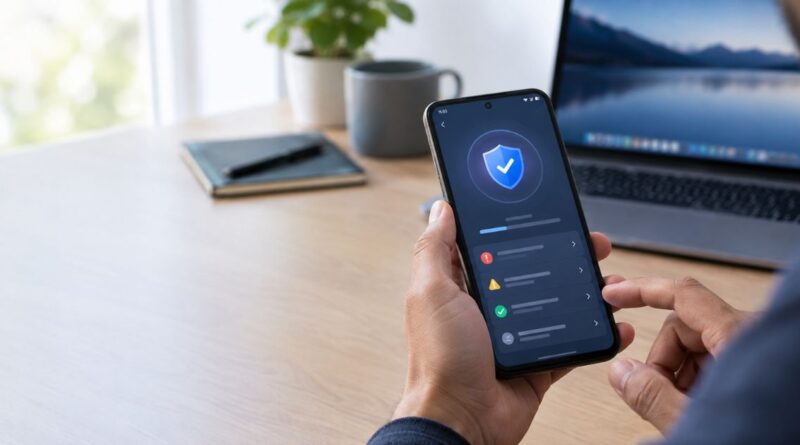
Como Saber Se Seu Celular Android Foi Invadido?
Como Saber Se Seu Celular Android Foi Invadido? 10 Sinais de Alerta
Será que seu celular Android foi invadido? veja alguns sinais de alerta.
Você já percebeu que o celular começou a apresentar comportamentos estranhos sem nenhuma explicação? Talvez a bateria esteja acabando mais rápido, apareçam anúncios inesperados ou surjam aplicativos que você não lembra de ter instalado.
Diante dessas situações, é natural pensar que alguém invadiu seu aparelho. No entanto, nem todo problema significa que uma pessoa conseguiu acessar seu celular. Afinal, uma bateria desgastada, um aplicativo com falhas ou uma atualização também podem provocar comportamentos incomuns.
Por isso, antes de tomar qualquer decisão, observe os sinais com atenção e verifique as configurações do aparelho. Além disso, confira se suas contas apresentam acessos desconhecidos, pois essa informação pode ajudar a esclarecer o que realmente aconteceu.
Neste artigo, você vai aprender como saber se seu celular Android foi invadido, quais sinais merecem atenção e o que fazer para proteger seus dados pessoais.
Quais são os principais sinais de que um celular pode ter sido invadido?
Uma invasão digital nem sempre apresenta um aviso claro. Em muitos casos, o primeiro indício aparece em uma conta on-line, em um aplicativo desconhecido ou em uma alteração que você não realizou.
Por isso, vale observar os seguintes comportamentos:
- A bateria descarrega muito mais rápido do que antes.
- O celular esquenta mesmo quando você quase não o utiliza.
- O consumo de internet aumenta sem uma explicação aparente.
- Aparecem aplicativos que você não reconhece.
- Anúncios e janelas estranhas surgem durante a navegação.
- Suas contas mostram acessos ou alterações desconhecidas.
- Você recebe alertas de login que não realizou.
- Alguém recebe mensagens que você não enviou.
- Aparecem cobranças ou compras que você não reconhece.
- O aparelho apresenta comportamentos incomuns após a instalação de um aplicativo suspeito.
Entretanto, esses sinais servem como pistas, não como prova definitiva de invasão. Portanto, examine cada situação e procure evidências antes de concluir que alguém comprometeu seu celular.
1. A bateria descarrega muito rápido
Se a bateria começou a acabar rapidamente, vale investigar o que acontece no aparelho. Afinal, determinados aplicativos executam tarefas em segundo plano e podem consumir energia mesmo quando você não os utiliza diretamente.
Além disso, um aplicativo com falhas pode manter processos ativos por mais tempo do que deveria.
Para verificar o consumo de bateria:
- Abra as Configurações do Android.
- Procure por Bateria ou Uso da bateria.
- Confira quais aplicativos consomem mais energia.
- Observe se algum aplicativo desconhecido apresenta atividade incomum.
- Se encontrar algo suspeito, consulte as informações do app antes de tomar uma decisão.
Por outro lado, uma bateria antiga também pode perder autonomia. Portanto, não considere esse sinal isoladamente como confirmação de invasão.
2. O celular esquenta mesmo quando você não o utiliza
Outro sinal que merece atenção é o aquecimento fora do normal. Por exemplo, você deixa o celular sobre uma mesa, não abre nenhum aplicativo e percebe que o aparelho continua quente.
Nesse caso, verifique se algum programa executa tarefas em segundo plano ou se o aparelho realiza atualizações.
Além disso, confira o consumo de bateria e dados móveis. Se o aquecimento aparecer junto com aplicativos desconhecidos ou acessos suspeitos às suas contas, investigue com mais cuidado.
No entanto, jogos, gravações de vídeo, sinal fraco e carregamento também podem aumentar a temperatura. Portanto, observe o contexto antes de tirar conclusões.
Se o aparelho apresentar aquecimento intenso, cheiro estranho ou sinais de bateria danificada, interrompa o uso e procure assistência técnica.
3. O consumo de internet aumenta sem explicação
Você percebeu que seu pacote de internet termina antes do habitual? Nesse caso, confira se algum aplicativo consome muitos dados em segundo plano.
Para fazer isso:
- Abra as Configurações.
- Entre em Rede e internet, Conexões ou uma opção semelhante.
- Procure por Uso de dados.
- Verifique o consumo dos aplicativos.
- Compare os resultados com sua rotina de utilização.
Além disso, observe se algum aplicativo desconhecido utiliza dados móveis sem uma justificativa clara.
Entretanto, o consumo elevado não comprova que alguém esteja espionando o aparelho. Aplicativos de vídeo, redes sociais e serviços de backup também podem consumir grandes quantidades de dados.
Por isso, procure outros sinais antes de considerar a hipótese de invasão.
4. Aparecem aplicativos que você não instalou
Esse é um dos sinais que mais merecem investigação. Se você encontra um aplicativo desconhecido, primeiro verifique seu nome, sua origem e as informações disponíveis nas Configurações.
Às vezes, o nome pode corresponder a um componente legítimo do sistema. Além disso, o fabricante pode incluir aplicativos que você nunca abriu.
Para verificar os programas instalados:
- Abra as Configurações do celular.
- Entre em Aplicativos.
- Toque em Ver todos os aplicativos, se necessário.
- Examine a lista e procure nomes que você não reconhece.
- Abra as informações do aplicativo suspeito.
- Confira suas permissões e, quando disponível, sua origem.
Em seguida, procure o nome do aplicativo em fontes confiáveis para entender sua função.
Se você confirmar que instalou o programa sem querer ou que ele apresenta sinais concretos de comportamento malicioso, considere removê-lo. No entanto, evite excluir componentes do sistema apenas porque o nome parece estranho.
5. Anúncios aparecem mesmo fora do navegador
Anúncios inesperados também podem indicar um problema. Por exemplo, você está na tela inicial e surge uma janela publicitária que não corresponde a nenhum aplicativo aberto.
Nesse caso, verifique quais aplicativos você instalou recentemente. Alguns programas exibem publicidade invasiva e podem prejudicar sua experiência sem necessariamente controlar todo o aparelho.
Para investigar:
- Observe quando os anúncios aparecem.
- Confira os aplicativos instalados recentemente.
- Revise as permissões especiais, principalmente a permissão para aparecer sobre outros aplicativos.
- Desinstale programas que você identificou como desnecessários ou suspeitos.
- Execute uma verificação de segurança no Google Play Protect.
Além disso, evite tocar em anúncios que prometem limpar o celular, remover vírus instantaneamente ou oferecer prêmios inesperados.
Afinal, algumas dessas mensagens tentam convencer o usuário a instalar outros aplicativos ou fornecer informações pessoais.
6. Sua Conta do Google apresenta acessos desconhecidos
Esse sinal exige atenção especial, principalmente quando você recebe um alerta de login que não reconhece.
Entretanto, um acesso desconhecido à Conta do Google não significa necessariamente que alguém controla fisicamente seu celular. A pessoa pode ter obtido a senha por meio de um golpe, de um vazamento de dados ou de uma senha reutilizada em outro serviço.
Para verificar sua conta:
- Acesse sua Conta do Google.
- Entre em Segurança ou Segurança e login.
- Procure a seção Seus dispositivos.
- Toque em Gerenciar todos os dispositivos.
- Examine os aparelhos e as sessões exibidos.
- Se encontrar uma atividade que não reconhece, abra os detalhes e siga as orientações de segurança.
Vale lembrar que uma sessão pode aparecer com uma localização aproximada ou um nome diferente do esperado. Por isso, verifique os detalhes antes de remover um dispositivo que talvez seja seu.
Se você confirmar um acesso não autorizado, altere a senha a partir de um dispositivo confiável e encerre as sessões suspeitas.
Além disso, consulte a orientação oficial do Google sobre como proteger uma conta invadida ou comprometida.
7. Mensagens ou atividades aparecem sem sua autorização
Imagine que um amigo pergunta por que você enviou uma mensagem estranha, mas você não escreveu nada. Ou então você percebe e-mails enviados que não reconhece.
Nesse caso, investigue a conta correspondente. Afinal, alguém pode ter acessado seu e-mail, aplicativo de mensagens ou perfil em uma rede social sem invadir diretamente o sistema Android.
Se a suspeita envolver o WhatsApp, faça o seguinte:
- Abra o WhatsApp.
- Entre no menu de três pontos ou nas configurações, conforme seu aparelho.
- Toque em Dispositivos conectados.
- Confira a lista de dispositivos.
- Se encontrar uma sessão que não reconhece, selecione-a e encerre a conexão.
Além disso, ative a confirmação em duas etapas do WhatsApp e proteja o endereço de e-mail associado à sua conta.
Se você perceber mensagens enviadas sem sua autorização, avise seus contatos por outro canal. Dessa forma, eles poderão evitar links suspeitos ou pedidos de dinheiro que pareçam partir de você.
8. Compras ou cobranças aparecem sem sua autorização
Se você encontrar uma compra desconhecida, uma assinatura que não contratou ou uma movimentação financeira suspeita, aja rapidamente.
Primeiramente, entre em contato com o banco ou com a instituição responsável usando o aplicativo oficial em outro dispositivo confiável ou um canal oficial de atendimento.
Em seguida, verifique a segurança das contas envolvidas e troque as senhas quando necessário.
Além disso, consulte o histórico de compras da Google Play e os extratos dos serviços que você utiliza.
No entanto, não conclua automaticamente que alguém invadiu seu celular. Uma cobrança desconhecida também pode resultar de uma assinatura esquecida, de uma fraude com cartão ou de acesso indevido a uma conta on-line.
Se você confirmou uma transação que não realizou, solicite à instituição responsável as medidas de contestação e proteção cabíveis.
9. O celular apresenta comportamentos estranhos depois de instalar um aplicativo
Você instalou um aplicativo de uma fonte desconhecida e, logo depois, começou a observar anúncios invasivos, consumo elevado de bateria ou alterações inesperadas?
Nesse cenário, investigue o aplicativo com prioridade. Afinal, programas maliciosos podem tentar obter permissões que permitem acessar dados ou executar determinadas ações.
Primeiramente, identifique o programa que você instalou. Em seguida, confira suas permissões e execute uma verificação no Play Protect.
Se o Android apresentar alertas de segurança, siga as instruções do sistema.
Além disso, não instale outro aplicativo desconhecido para tentar corrigir o problema. Prefira os recursos oficiais de segurança e as orientações do fabricante.
Se o programa não permitir a desinstalação, verifique se ele possui acesso de administrador do dispositivo ou permissões especiais. Contudo, remova essas autorizações somente depois de confirmar que o aplicativo não precisa delas para uma função legítima.
10. O Google Play Protect identifica um aplicativo prejudicial
O Google Play Protect verifica aplicativos em busca de comportamentos potencialmente nocivos. Além disso, ele pode alertar sobre determinados programas, desativá-los ou ajudar na remoção.
Para executar uma verificação:
- Abra a Google Play Store.
- Toque na sua foto de perfil.
- Entre em Play Protect.
- Toque em Verificar ou na opção equivalente apresentada na tela.
- Aguarde o resultado.
- Se o sistema identificar um aplicativo prejudicial, siga as instruções exibidas.
Além disso, confira se a proteção permanece ativada nas configurações do Play Protect.
Você pode consultar os detalhes na página oficial Como usar o Google Play Protect.
No entanto, lembre-se de que uma verificação sem alertas não garante que nenhuma ameaça exista. Portanto, mantenha o Android atualizado, revise as permissões e evite aplicativos de fontes desconhecidas.
O que fazer se você suspeitar que invadiram seu celular?
Agora que você conhece os principais sinais, chegou a hora de agir com cuidado. Em vez de instalar vários aplicativos de segurança ou apagar tudo imediatamente, siga uma ordem que ajude a proteger suas contas e seus dados.
1. Proteja suas contas em um dispositivo confiável
Se você suspeita que alguém acessou suas contas, utilize outro dispositivo confiável para alterar as senhas mais importantes.
Comece pelo e-mail principal, pela Conta do Google e pelas contas financeiras. Além disso, troque as senhas de outros serviços que utilizam a mesma combinação.
Sempre que possível, use senhas exclusivas e ative a verificação em duas etapas. Dessa forma, você reduz o risco de alguém acessar várias contas com uma única senha descoberta.
2. Encerre sessões que você não reconhece
Em seguida, examine os dispositivos conectados às suas contas e encerre as sessões que realmente não reconhece.
Além disso, confira se alguém alterou seu telefone ou endereço de recuperação. Caso encontre alguma modificação estranha, corrija as informações e revise as opções de segurança.
3. Atualize o Android e os aplicativos
As atualizações podem corrigir falhas de segurança e melhorar a proteção do aparelho. Portanto, abra as Configurações e verifique se existe alguma atualização do sistema.
Depois disso, atualize seus aplicativos pelas lojas oficiais.
Entretanto, não baixe atualizações por meio de links enviados por desconhecidos. Em vez disso, utilize as opções apresentadas pelo próprio aparelho ou pelo desenvolvedor oficial.
4. Remova aplicativos suspeitos com cuidado
Se você identificar um aplicativo malicioso, siga as instruções de segurança do Android para removê-lo.
Primeiramente, confira se o sistema permite desinstalar o aplicativo normalmente. Se o programa bloquear a remoção, procure as orientações oficiais do fabricante antes de executar procedimentos mais avançados.
Além disso, evite apagar aplicativos essenciais do sistema sem conhecer sua função.
Atenção: se você suspeita que uma pessoa próxima instalou um programa para monitorar você e teme uma reação dessa pessoa, priorize sua segurança. Nesse caso, utilize um dispositivo confiável para buscar orientação antes de remover o aplicativo, pois determinadas mudanças podem chamar a atenção de quem realiza o monitoramento.
5. Faça backup antes de considerar uma restauração
Se o problema persistir mesmo depois das verificações, considere restaurar o celular para as configurações de fábrica.
No entanto, deixe essa medida para o final. Afinal, a restauração apaga os dados locais do aparelho e pode causar a perda de arquivos importantes.
Antes de continuar, faça backup de fotos, documentos e outros dados essenciais. Em seguida, consulte as instruções do fabricante e confirme se você consegue acessar suas contas novamente.
Depois da restauração, instale apenas os aplicativos necessários e prefira fontes oficiais. Além disso, evite recuperar automaticamente programas que você identificou como suspeitos.
Como evitar que seu celular Android seja invadido?
A prevenção continua sendo uma das melhores maneiras de proteger suas informações. Por isso, adote alguns hábitos simples no dia a dia.
Mantenha o celular atualizado. Primeiramente, instale as atualizações de segurança que o fabricante disponibiliza para seu aparelho.
Use fontes confiáveis para instalar aplicativos. Além disso, confira o nome do desenvolvedor, as avaliações e as permissões antes de instalar um programa.
Ative o bloqueio de tela. Utilize uma senha ou um PIN difícil de adivinhar e, quando disponível, configure a biometria.
Ative a verificação em duas etapas. Dessa forma, você acrescenta uma camada de proteção às suas contas.
Evite links suspeitos. Antes de abrir uma página recebida por mensagem, confira o endereço e desconfie de pedidos urgentes de senhas, códigos ou dados bancários.
Revise as permissões dos aplicativos. Por fim, retire acessos que não fazem sentido para a função do programa e mantenha o Play Protect ativado.
Esses cuidados não eliminam todos os riscos, mas ajudam a reduzir as oportunidades de acesso indevido.
Quando procurar ajuda especializada?
Se o celular continua apresentando comportamentos suspeitos mesmo após as verificações, procure o suporte técnico do fabricante ou um profissional de segurança digital confiável.
Além disso, se alguém realizou transações financeiras sem sua autorização, entre em contato imediatamente com o banco.
Caso você tenha perdido o aparelho ou alguém o tenha roubado, consulte os canais oficiais da operadora e as orientações das autoridades para bloquear o acesso ao dispositivo e à linha telefônica.
Por fim, se você sofreu fraude, guarde registros relevantes, como alertas, mensagens e comprovantes. Esses materiais podem ajudar durante a investigação e o atendimento.
Celular Android Foi Invadido- Perguntas frequentes
1. Como saber se meu celular Android foi invadido?
Observe sinais como aplicativos desconhecidos, alertas de login, mensagens que você não enviou e alterações inesperadas nas contas. Entretanto, nenhum sinal isolado confirma uma invasão. Portanto, confira as contas, revise os aplicativos e execute uma verificação de segurança.
2. Existe um código para descobrir se o celular Android foi invadido?
Não existe um código universal que confirme se alguém invadiu um celular Android. Por isso, desconfie de vídeos e mensagens que prometem revelar uma invasão apenas ao digitar determinados códigos. Prefira verificar as configurações, as contas e os aplicativos por meio dos recursos oficiais.
3. A bateria descarregando rápido significa que meu celular tem vírus?
Não necessariamente. Afinal, aplicativos exigentes, baterias desgastadas e atividades em segundo plano também podem provocar esse comportamento. Portanto, confira o uso de bateria e procure outros sinais antes de suspeitar de um programa malicioso.
4. O antivírus consegue detectar qualquer invasão?
Não. As ferramentas de segurança ajudam a identificar determinadas ameaças, mas nenhuma verificação garante a detecção de todos os problemas. Por isso, mantenha o sistema atualizado e proteja suas contas mesmo quando o aplicativo de segurança não encontrar alertas.
5. Devo desligar o celular se suspeitar de invasão?
Depende da situação. Se você perceber uma ameaça imediata ou precisar interromper temporariamente uma atividade suspeita, desligar o aparelho pode ajudar a limitar seu uso naquele momento. No entanto, isso não corrige necessariamente a causa do problema. Além disso, proteja suas contas por meio de outro dispositivo confiável.
6. Restaurar o celular de fábrica remove vírus?
A restauração pode remover muitos aplicativos e dados locais que causam problemas, mas não resolve automaticamente todas as situações de segurança. Por isso, proteja suas contas, faça backup dos dados essenciais e evite reinstalar aplicativos suspeitos depois da restauração.
7. Alguém pode invadir meu celular pelo WhatsApp?
Um golpe pelo WhatsApp pode levar você a compartilhar códigos ou entregar acesso à sua conta. Entretanto, o acesso indevido ao WhatsApp não comprova, por si só, que alguém invadiu todo o Android. Portanto, confira os dispositivos conectados e proteja também sua Conta do Google.
8. O que fazer se alguém acessar minha Conta do Google?
Primeiramente, use um dispositivo confiável para alterar sua senha. Em seguida, encerre sessões desconhecidas, confira os dados de recuperação e ative a verificação em duas etapas. Além disso, investigue outras contas que utilizavam a mesma senha.
9. Aplicativos desconhecidos significam que meu celular Android foi invadido?
Não necessariamente. Alguns aparelhos vêm com programas pré-instalados que você talvez não conheça. Portanto, verifique a origem e a função do aplicativo antes de removê-lo. Se houver sinais concretos de atividade maliciosa, execute as verificações de segurança recomendadas.
10. Como proteger meus dados se confirmar uma invasão?
Primeiramente, proteja seu e-mail e suas contas financeiras por meio de um dispositivo confiável. Depois, encerre acessos suspeitos, troque senhas e revise as permissões. Se necessário, procure o suporte técnico e considere a restauração do aparelho após fazer backup dos arquivos importantes.
Celular Android Foi Invadido- Conclusão
Descobrir se seu celular Android foi invadido exige atenção aos sinais e uma verificação cuidadosa. Afinal, bateria descarregando rápido, aquecimento e consumo elevado de internet também podem ter causas comuns.
Por isso, comece verificando os aplicativos instalados e execute uma análise com o Google Play Protect. Em seguida, examine os dispositivos conectados às suas contas e procure atividades que você não reconhece.
Se encontrar evidências de acesso indevido, proteja suas contas por meio de um dispositivo confiável, encerre sessões suspeitas e altere as senhas necessárias. Além disso, mantenha o Android atualizado e evite instalar programas de fontes desconhecidas.
Por fim, lembre-se de que agir com calma ajuda a evitar decisões precipitadas. Com verificações cuidadosas e medidas de segurança adequadas, você pode reduzir os riscos e proteger melhor suas informações pessoais.