Aplicativos Fechando Sozinhos Como Solucionar
Aplicativos Fechando Sozinhos no Android: Como Resolver
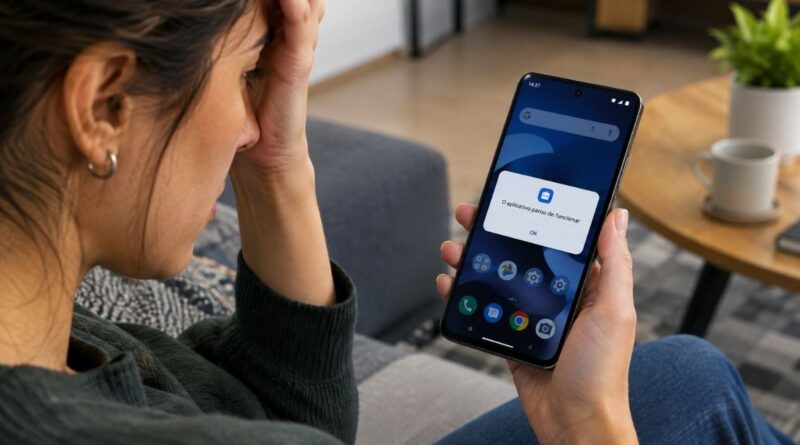
Aplicativos fechando sozinhos no Android é mais comum do que você imagina.
Você abre um aplicativo no celular, começa a utilizá-lo e, sem aviso, ele fecha sozinho.
Às vezes isso acontece uma única vez. Em outras situações, o aplicativo trava sempre que você tenta realizar determinada tarefa.
É um problema bastante irritante, principalmente quando acontece com um aplicativo que você utiliza todos os dias.
A boa notícia é que um aplicativo fechando sozinho nem sempre significa que o celular está com defeito.
Muitas vezes, o problema pode estar relacionado ao próprio aplicativo, a uma atualização, ao cache, à falta de espaço no armazenamento ou até mesmo a algum conflito com outro programa instalado.
O Android possui algumas ferramentas que ajudam a identificar e corrigir esse tipo de falha.
O Google recomenda começar por procedimentos simples, como reiniciar o aparelho, atualizar o aplicativo e verificar outras possíveis causas antes de partir para medidas mais avançadas.
Neste artigo, você vai conhecer as principais causas de aplicativos fechando sozinhos no Android e aprender o que fazer, passo a passo, para tentar resolver o problema.
Por que os aplicativos ficam fechando sozinhos?
Existem várias razões possíveis.
Um aplicativo pode apresentar uma falha temporária, estar desatualizado ou ter algum arquivo temporário com problema.
Também pode acontecer de o celular estar com pouco espaço disponível.
O Google informa que aparelhos Android podem começar a apresentar problemas quando ficam com menos de 10% do armazenamento livre.
Outra possibilidade é que o próprio sistema esteja enfrentando algum problema ou que um aplicativo instalado recentemente esteja interferindo no funcionamento normal do aparelho.
Por isso, não existe uma única solução que funcione para todos os casos.
O ideal é começar pelas medidas mais simples e observar o comportamento do celular depois de cada tentativa.
1. Aplicativos fechando sozinhos: Reinicie o celular
Pode parecer uma dica simples demais, mas é justamente por isso que muitas pessoas acabam ignorando.
Se um aplicativo começou a fechar sozinho, reinicie o celular antes de fazer qualquer procedimento mais complicado.
Uma falha temporária pode desaparecer depois que o sistema é reiniciado.
O Google recomenda reiniciar o aparelho como uma das primeiras etapas para solucionar problemas relacionados a aplicativos que apresentam falhas, não abrem ou deixam de responder.
Depois da reinicialização, abra novamente o aplicativo e veja se o problema continua.
Se ele funcionar normalmente, talvez tenha sido apenas uma falha temporária.
2. Verifique se o aplicativo está atualizado
Outro motivo bastante comum para aplicativos apresentarem problemas é a utilização de uma versão antiga.
Abra a Google Play Store e procure pelo aplicativo que está fechando sozinho.
Se houver uma atualização disponível, faça a instalação.
Para conferir atualizações, o Google orienta acessar a Play Store, tocar no perfil e entrar em Gerenciar apps e dispositivos.
Depois da atualização, abra novamente o aplicativo.
Uma versão mais recente pode trazer correções para problemas existentes na versão anterior.
3. Verifique se o Android está atualizado
O problema também pode estar relacionado ao próprio sistema operacional.
Procure nas configurações do celular por uma opção como:
Configurações/ Sistema/ Atualização de software
O caminho pode mudar de acordo com o fabricante e a versão do Android.
Se houver uma atualização disponível, leia as informações apresentadas e siga as instruções do aparelho.
O Google recomenda verificar atualizações do Android durante a solução de problemas relacionados a falhas e travamentos.
4. Verifique quanto espaço livre existe no celular
Seu celular está quase cheio?
Isso merece atenção.
Quando o armazenamento fica muito próximo do limite, o sistema pode começar a apresentar diferentes tipos de problema.
Aplicativos podem ficar lentos, atualizações podem falhar e algumas funções podem não funcionar corretamente.
O Google informa que o smartphone pode começar a apresentar problemas quando existe menos de 10% de espaço de armazenamento disponível.
Abra a área de Armazenamento nas configurações e veja quanto espaço ainda existe.
Se estiver quase cheio, faça uma limpeza antes de continuar investigando o aplicativo.
Você pode começar removendo aplicativos que não utiliza, downloads antigos e arquivos desnecessários.
5. Aplicativos fechando sozinhos: Limpe o cache do aplicativo
Se o aplicativo continua fechando sozinho, limpar o cache pode ser uma boa tentativa.
O cache contém arquivos temporários utilizados pelo aplicativo.
Em muitos aparelhos, você pode acessar:
Configurações/ Aplicativos/ escolha o aplicativo/ Armazenamento e cache/ Limpar cache
Os nomes dos menus podem variar.
O Google recomenda limpar o cache como uma das etapas de solução de problemas para aplicativos que apresentam falhas.
Depois da limpeza, abra novamente o aplicativo.
O que acontece quando o cache é apagado?
Os arquivos temporários são removidos.
O aplicativo continua instalado e poderá criar novos arquivos de cache conforme você voltar a utilizá-lo.
É possível que ele demore um pouco mais para carregar na primeira abertura após a limpeza.
6. Tenha cuidado com a opção “Limpar dados”
Aqui existe uma diferença importante.
Ao acessar o armazenamento de um aplicativo, você pode encontrar opções relacionadas a limpar cache e limpar armazenamento ou dados.
Elas não têm o mesmo efeito.
Limpar o cache remove arquivos temporários.
Já limpar o armazenamento ou os dados pode remover informações armazenadas pelo aplicativo no aparelho.
Por isso, não escolha essa opção sem saber exatamente o que ela fará.
Se o objetivo é apenas testar uma solução simples para um aplicativo fechando sozinho, comece pelo cache.
7. Force o fechamento do aplicativo
Se o aplicativo está travando repetidamente, você também pode tentar forçar o encerramento.
Em muitos aparelhos, o caminho é semelhante a:
Configurações/ Aplicativos/ escolha o aplicativo/ Forçar parada
Depois disso, abra novamente o aplicativo.
O Google inclui o fechamento forçado entre as etapas recomendadas quando um aplicativo apresenta falhas.
Essa medida é especialmente útil quando o aplicativo parece ter ficado preso em algum processo.
8. Confira se o problema acontece apenas com um aplicativo
Esse teste pode ajudar bastante a descobrir a origem do problema.
Imagine que você tenha dezenas de aplicativos instalados, mas apenas um deles está fechando sozinho.
Nesse caso, existe uma boa chance de a causa estar relacionada especificamente àquele aplicativo.
Agora imagine que vários aplicativos estejam apresentando o mesmo comportamento.
Nesse cenário, pode ser necessário olhar com mais atenção para o sistema, armazenamento, atualizações ou algum aplicativo instalado recentemente.
Essa diferença ajuda a evitar que você faça uma série de alterações desnecessárias.
9. Aplicativos fechando sozinhos: Teste outros aplicativos
Abra alguns dos aplicativos que você usa normalmente.
Experimente um navegador, um aplicativo de mensagens, a câmera e outro programa qualquer.
Observe se eles funcionam normalmente.
Se todos os outros aplicativos estiverem funcionando e apenas um estiver fechando, o problema provavelmente está concentrado naquele aplicativo.
Já se diversos programas estiverem fechando ou travando, é melhor investigar o próprio aparelho.
10. Veja se o problema começou depois de instalar algum aplicativo
Você instalou um aplicativo novo pouco antes de começar a perceber os travamentos?
Essa informação pode ser uma pista importante.
Alguns aplicativos baixados podem causar problemas no funcionamento do smartphone.
O Google recomenda utilizar o modo de segurança para ajudar a identificar se um aplicativo instalado está provocando falhas.
O modo de segurança desativa temporariamente os aplicativos baixados.
Se o problema desaparecer nesse modo, existe uma chance de que algum aplicativo instalado esteja causando a falha.
Aplicativos fechando sozinhos: O que é o modo de segurança?
O modo de segurança é uma ferramenta de diagnóstico.
Quando o celular é iniciado nesse modo, determinados aplicativos instalados pelo usuário ficam temporariamente desativados.
Isso permite verificar se o comportamento anormal continua.
O procedimento para entrar no modo de segurança varia conforme o fabricante e o modelo do aparelho.
O próprio Google orienta procurar as instruções específicas do fabricante.
Se o problema desaparecer no modo de segurança, você pode começar a analisar os aplicativos instalados recentemente.
11. Desinstale aplicativos instalados recentemente
Se os problemas começaram depois da instalação de um aplicativo, considere removê-lo.
Você pode fazer isso especialmente quando:
- o problema começou logo após a instalação;
- vários aplicativos começaram a apresentar comportamento estranho;
- o celular passou a travar com mais frequência;
- o aparelho reinicia sozinho;
- o desempenho piorou sem outra mudança aparente.
O Google recomenda remover aplicativos baixados recentemente, um de cada vez, quando se suspeita que algum deles esteja causando problemas.
Depois de remover um aplicativo, reinicie o celular e observe se o problema desapareceu.
12. Verifique se existe uma versão compatível do aplicativo
Nem todo aplicativo funciona da mesma maneira em todas as versões do Android.
Um aplicativo pode exigir determinada versão do sistema ou apresentar problemas em aparelhos mais antigos.
Se o programa começou a apresentar falhas depois de uma atualização do Android, verifique as informações do aplicativo na Play Store.
Também vale conferir se o desenvolvedor publicou alguma atualização recente.
13. Verifique sua conexão com a internet
Alguns aplicativos dependem bastante da internet.
Serviços de streaming, mapas, redes sociais e diversos aplicativos baseados em nuvem podem apresentar erros quando a conexão está instável.
Se o aplicativo fecha justamente quando tenta carregar alguma informação online, faça um teste.
Troque do Wi-Fi para os dados móveis ou faça o contrário.
Para aplicativos que dependem da internet, o Google recomenda verificar se existe uma conexão estável durante a solução de problemas.
14. Verifique a data e a hora do celular
Parece estranho, mas configurações incorretas de data e hora podem causar problemas em determinados serviços.
Normalmente, o melhor é deixar o aparelho configurado para definir automaticamente a data, a hora e o fuso horário.
Isso é especialmente relevante para serviços que precisam validar conexões ou certificados.
Se você perceber que a data ou a hora do celular estão incorretas, corrija a configuração e teste novamente o aplicativo.
15. Atualize os aplicativos pela Google Play Store
Não olhe apenas para o aplicativo que está apresentando o problema.
Se existem dezenas de aplicativos desatualizados, vale verificar as atualizações disponíveis.
Algumas atualizações podem corrigir problemas de compatibilidade ou falhas que afetam o funcionamento dos programas.
Na Google Play Store, você pode acessar:
Perfil/ Gerenciar apps e dispositivos/ Atualizações disponíveis
O Google recomenda esse procedimento como parte da solução de problemas com aplicativos.
16. Evite instalar aplicativos de fontes desconhecidas
Se você começou a perceber problemas depois de instalar um aplicativo fora da loja oficial, fique atento.
Aplicativos obtidos de fontes desconhecidas podem apresentar riscos de segurança e também podem causar comportamento inesperado.
Sempre que possível, dê preferência às lojas oficiais e verifique informações sobre o desenvolvedor antes de instalar um aplicativo.
Se o problema começou após uma instalação recente, removê-lo é uma das primeiras medidas que vale considerar.

Aplicativo fecha sozinho somente quando você realiza uma determinada tarefa
Existe uma situação interessante.
Às vezes, o aplicativo abre normalmente, mas fecha quando você tenta realizar uma ação específica.
Por exemplo:
- abrir a câmera;
- carregar um vídeo;
- anexar um documento;
- abrir uma determinada tela;
- iniciar uma chamada;
- acessar sua localização.
Nesse caso, tente descobrir o que essas ações têm em comum.
Pode ser que o problema esteja relacionado a uma permissão, a um arquivo específico ou a uma função do aplicativo.
Faça o teste com outras funções para identificar um padrão.
O aplicativo fecha sozinho depois de uma atualização
Isso também pode acontecer.
Uma nova versão pode corrigir vários problemas, mas eventualmente introduzir um erro que afeta determinados aparelhos ou configurações.
Se o aplicativo funcionava normalmente antes de uma atualização e começou a fechar depois dela, confira se existe outra atualização disponível.
Também vale verificar a página do aplicativo na Play Store para encontrar informações recentes.
Se muitos usuários estiverem enfrentando o mesmo problema, pode ser uma falha já conhecida pelo desenvolvedor.
E se apenas um aplicativo continuar fechando?
Se você já reiniciou o aparelho, atualizou o sistema, atualizou o aplicativo, verificou o armazenamento e limpou o cache, mas o problema continua apenas naquele programa, talvez seja hora de procurar ajuda do desenvolvedor.
O Google orienta entrar em contato com o desenvolvedor quando um aplicativo específico continua apresentando problemas depois das etapas básicas de solução.
Isso é especialmente importante quando os demais aplicativos do celular funcionam normalmente.
Vale a pena desinstalar e instalar novamente?
Pode ser uma alternativa.
Se o aplicativo continua apresentando falhas depois de todas as tentativas anteriores, desinstalar e reinstalar pode corrigir determinados problemas relacionados aos arquivos da instalação.
Mas tenha atenção antes de fazer isso.
Alguns aplicativos armazenam informações localmente.
Em programas de mensagens, edição ou outros serviços, confira primeiro se seus dados estão sincronizados ou protegidos por backup.
Não desinstale imediatamente um aplicativo importante sem saber o que será perdido.
E se vários aplicativos estiverem fechando sozinhos?
Nesse caso, a situação merece uma investigação mais ampla.
Quando vários aplicativos apresentam falhas, o problema pode estar relacionado ao sistema, armazenamento, aplicativos instalados recentemente ou alguma outra condição do aparelho.
Verifique primeiro o espaço disponível.
Depois, confirme se existem atualizações do Android.
Também vale testar o modo de segurança para verificar se algum aplicativo baixado está interferindo no funcionamento do smartphone.
O celular continua apresentando problemas no modo de segurança?
Se os aplicativos continuam apresentando o mesmo problema mesmo no modo de segurança, a possibilidade de um aplicativo baixado ser a causa diminui.
Nesse caso, pode ser necessário investigar outras possibilidades.
Verifique novamente o armazenamento e as atualizações.
Se o problema continuar persistente, procure o suporte do fabricante ou de uma assistência técnica confiável.
Restaurar o celular resolve aplicativos fechando sozinhos?
A restauração de fábrica pode resolver determinados problemas de software, mas deve ser considerada uma medida mais avançada.
Ela apaga os dados do aparelho.
Por isso, faça um backup antes de considerar essa alternativa.
O Google alerta que a redefinição para as configurações de fábrica remove todos os dados do smartphone e recomenda realizar um backup antes do procedimento.
Além disso, não faz sentido restaurar o aparelho imediatamente se apenas um aplicativo está apresentando problemas.
Primeiro tente todas as soluções mais simples.
Quando procurar assistência técnica?
Procure ajuda especializada quando o problema persistir mesmo depois das tentativas básicas ou quando os sintomas indicarem algo além dos aplicativos.
Alguns sinais que merecem atenção são:
- vários aplicativos fechando constantemente;
- celular reiniciando sozinho;
- travamentos frequentes;
- aparelho congelando;
- aquecimento anormal;
- problemas que continuam depois de uma restauração;
- falhas em diferentes funções do sistema.
Nessas situações, uma avaliação técnica pode ajudar a descobrir se existe algum problema de hardware ou de software mais profundo.
Como evitar que os aplicativos continuem fechando?
Não existe uma forma de garantir que um aplicativo nunca apresente uma falha.
Mas alguns cuidados ajudam.
Mantenha o Android atualizado, mantenha os aplicativos atualizados, evite deixar o armazenamento completamente cheio e tenha cuidado ao instalar aplicativos desconhecidos.
Também é uma boa ideia observar quais programas foram instalados recentemente quando um problema começa.
Quanto mais cedo você identificar a causa, menor será a chance de precisar recorrer a soluções mais drásticas.
Aplicativos fechando sozinhos: Perguntas frequentes
Por que os aplicativos do Android fecham sozinhos?
Pode acontecer por diversos motivos, como falhas no aplicativo, falta de espaço, versão desatualizada, cache com problemas, incompatibilidade ou interferência de outro aplicativo instalado.
Como fazer um aplicativo parar de fechar sozinho?
Comece reiniciando o celular, atualizando o aplicativo e o Android, verificando o espaço disponível e limpando o cache.
Se o problema continuar, outras medidas, como o modo de segurança, podem ajudar a identificar a causa.
Limpar o cache resolve aplicativo fechando sozinho?
Pode resolver determinados problemas relacionados a arquivos temporários, mas não existe garantia de que funcione em todos os casos.
É preciso fechar todos os aplicativos em segundo plano?
Não. Fechar constantemente os aplicativos não é uma solução universal.
O mais importante é investigar quais aplicativos estão apresentando problemas.
O que fazer quando vários aplicativos fecham ao mesmo tempo?
Verifique o espaço de armazenamento, atualizações do Android e dos aplicativos e considere testar o modo de segurança.
Se o problema persistir, procure suporte especializado.
Um aplicativo instalado recentemente pode causar problemas?
Sim. O Google recomenda testar o modo de segurança justamente para ajudar a identificar se algum aplicativo baixado está provocando falhas no aparelho.
Desinstalar e instalar novamente pode resolver?
Pode. Em alguns casos, uma nova instalação corrige arquivos ou configurações que estavam apresentando problemas.
Antes, porém, verifique se o aplicativo possui dados importantes armazenados localmente.
Aplicativos fechando sozinhos: Restaurar o celular resolve o problema?
Pode resolver problemas de software mais profundos, mas é uma medida avançada e apaga os dados do aparelho. Sempre faça backup antes.
Aplicativos Fechando Sozinhos: Conclusão
Ver um aplicativo fechando sozinho no Android é frustrante, mas não significa automaticamente que o celular está com defeito.
Na maioria das situações, vale começar pelo básico: reiniciar o aparelho, atualizar o aplicativo, atualizar o Android, verificar o espaço disponível e limpar o cache.
Se o problema começou depois que você instalou um novo aplicativo, o modo de segurança pode ajudar a descobrir se existe algum programa causando a falha.
E existe uma regra importante durante todo esse processo: não faça alterações mais drásticas sem necessidade.
Se apenas um aplicativo está com problema, concentre a investigação nele. Se vários aplicativos estão falhando, aí sim vale olhar para o sistema como um todo.
Com uma investigação organizada, você aumenta bastante a chance de encontrar a causa sem precisar restaurar o celular ou gastar dinheiro desnecessariamente.
Abraços
Veja Também
Celular Android Lento: 12 Maneiras de Melhorar o Desempenho
Como Liberar Espaço no Android Sem Apagar Fotos e Vídeos
Celular Descarregando Rápido: 10 Possíveis Causas e Soluções