Sinais de Que Existe Um Aplicativo Suspeito no Seu Celular
7 Sinais de Que Existe Um Aplicativo Suspeito no Seu Celular
Desconfiado que existe um aplicativo suspeito no seu celular? Confira como descobrir.
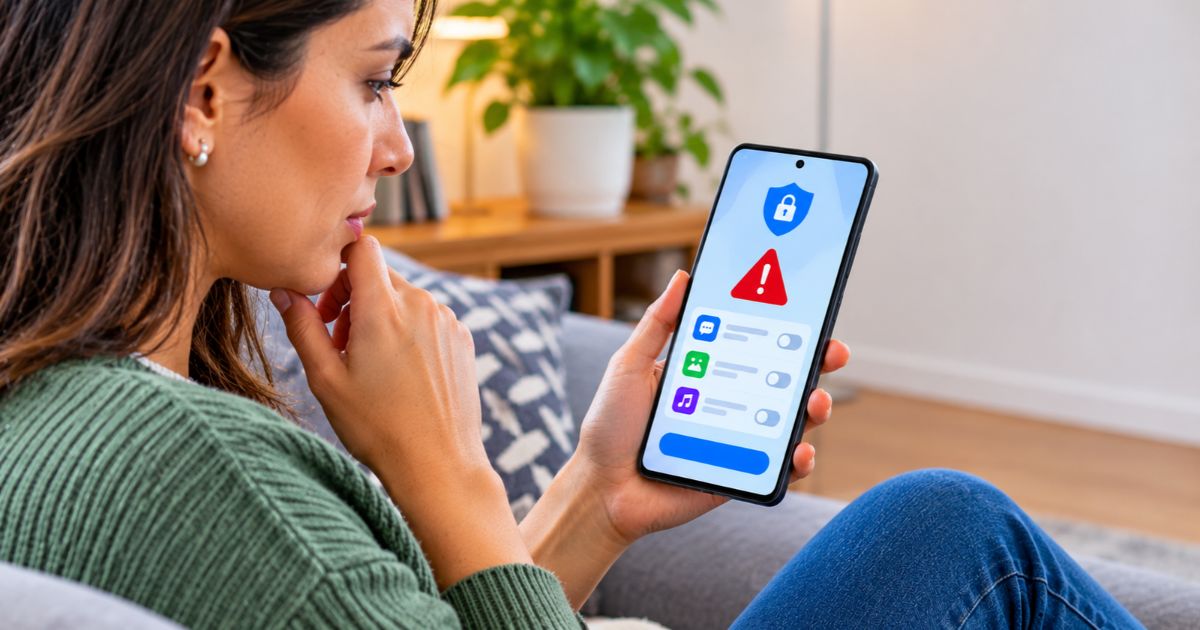
Você já encontrou um aplicativo no celular que não lembra de ter instalado? Ou percebeu que o aparelho começou a exibir anúncios estranhos, gastar muita bateria ou acessar funções sem uma explicação clara?
Essas situações merecem atenção. Afinal, alguns aplicativos podem coletar informações desnecessárias, apresentar publicidade invasiva ou até executar atividades maliciosas.
No entanto, nem todo comportamento estranho significa que alguém invadiu seu celular. Uma atualização com falhas, um aplicativo legítimo ou uma configuração do próprio Android também podem provocar situações parecidas.
Por isso, antes de apagar qualquer coisa, vale investigar a origem do aplicativo, conferir suas permissões e utilizar os recursos de segurança do aparelho.
Neste artigo, você vai conhecer 7 sinais de que existe um aplicativo suspeito no seu celular Android. Além disso, aprenderá como verificar programas desconhecidos, identificar permissões exageradas e tomar medidas para proteger suas informações pessoais.
Por que alguns aplicativos podem representar riscos?
Os aplicativos ajudam a realizar tarefas, conversar, trabalhar, estudar e acessar serviços pela internet. Entretanto, nem todos respeitam a privacidade dos usuários.
Enquanto muitos desenvolvedores utilizam permissões para oferecer funções legítimas, outros programas solicitam acessos que não combinam com sua finalidade.
Por exemplo, um simples aplicativo de lanterna não precisa necessariamente acessar seus contatos, mensagens e localização para acender o flash.
Além disso, alguns aplicativos podem apresentar publicidade excessiva, redirecionar o navegador ou coletar informações sem explicar claramente suas práticas.
Entre os principais riscos, estão:
- Coleta desnecessária de informações pessoais.
- Acesso indevido à localização.
- Monitoramento de atividades.
- Exibição de anúncios invasivos.
- Roubo de senhas e dados financeiros.
- Instalação de outros programas sem autorização adequada.
- Uso abusivo de permissões do Android.
Portanto, reconhecer os sinais de alerta ajuda você a investigar o problema antes que ele provoque prejuízos.
1. Aparecem aplicativos que você não lembra de ter instalado
O primeiro sinal merece bastante atenção: encontrar um aplicativo desconhecido na lista de programas do celular.
Imagine que você abre as Configurações e encontra um app com nome estranho, sem ícone conhecido ou sem lembrar quando realizou a instalação.
Nesse caso, vale investigar a origem do programa.
Entretanto, não conclua imediatamente que se trata de um vírus. Alguns celulares vêm com aplicativos pré-instalados pelo fabricante ou pela operadora. Além disso, determinados componentes do Android apresentam nomes que não parecem familiares.
Como verificar os aplicativos instalados:
- Abra as Configurações do celular.
- Entre em Aplicativos ou Apps.
- Toque em Ver todos os aplicativos, caso essa opção apareça.
- Examine a lista com atenção.
- Escolha o aplicativo que você não reconhece.
- Confira o nome, as informações e as permissões disponíveis.
- Pesquise o nome do desenvolvedor em fontes confiáveis.
Além disso, abra a Google Play Store e confira a área de gerenciamento dos aplicativos instalados.
Se você identificar um programa que instalou por engano ou que apresenta indícios concretos de comportamento malicioso, considere removê-lo.
Por outro lado, não desinstale componentes do sistema apenas porque o nome parece estranho. Afinal, alguns deles executam funções importantes para o funcionamento do aparelho.
2. O aplicativo suspeito solicita permissões que não combinam com sua função
Outro sinal importante aparece quando um aplicativo solicita acesso a informações ou recursos que não fazem sentido para sua finalidade.
Por exemplo, um aplicativo simples de edição de fotos pode precisar acessar imagens, mas talvez não precise consultar seus SMS, contatos ou localização o tempo todo.
Da mesma forma, uma lanterna pode precisar utilizar o recurso da câmera para controlar o flash, mas isso não significa que ela precise acessar seus contatos.
Observe algumas permissões que merecem atenção:
- Microfone.
- Câmera.
- Localização.
- Contatos.
- SMS.
- Arquivos e fotos.
- Notificações.
- Acessibilidade.
- Administração do dispositivo.
Entretanto, uma permissão sensível não comprova que o aplicativo seja perigoso. Um aplicativo de navegação, por exemplo, precisa da localização para oferecer rotas.
Portanto, avalie se o acesso solicitado combina com a função do programa.
Como conferir as permissões:
- Abra as Configurações.
- Entre em Privacidade ou Segurança e privacidade.
- Procure por Gerenciador de permissões.
- Selecione uma categoria, como câmera, microfone ou localização.
- Confira quais aplicativos possuem acesso.
- Toque em um aplicativo para revisar ou alterar a permissão.
Além disso, você pode abrir as informações de cada aplicativo e entrar diretamente na seção Permissões.
Se encontrar um acesso desnecessário, retire a autorização. No entanto, considere que o aplicativo pode deixar de executar alguma função corretamente.
3. A bateria começa a acabar muito mais rápido
Você utiliza o celular da mesma maneira de sempre, mas percebe que a bateria descarrega rapidamente?
Nesse caso, vale investigar quais aplicativos consomem mais energia.
Alguns programas mantêm atividades em segundo plano, sincronizam informações continuamente ou utilizam recursos do aparelho por mais tempo do que o necessário.
Além disso, um aplicativo malicioso pode executar tarefas sem que você perceba.
Como verificar o consumo de bateria:
- Abra as Configurações.
- Procure por Bateria ou Uso da bateria.
- Confira a lista de aplicativos.
- Observe quais programas apresentam maior consumo.
- Analise se algum aplicativo desconhecido aparece entre os principais consumidores.
- Abra suas informações para investigar o comportamento.
Se um aplicativo que você quase nunca utiliza apresenta consumo elevado, vale observar suas atividades e permissões.
Entretanto, não considere a bateria como prova de invasão. Afinal, jogos, redes sociais, aplicativos de vídeo e baterias desgastadas também podem explicar esse comportamento.
Portanto, combine essa informação com outros sinais antes de tomar qualquer decisão.
4. O celular exibe anúncios e abre páginas sem sua autorização
Outro comportamento que merece atenção envolve anúncios inesperados.
Imagine que você está utilizando a tela inicial e, de repente, aparece uma propaganda. Ou então o navegador abre uma página desconhecida sem que você toque em nenhum link.
Esse comportamento pode indicar que algum aplicativo utiliza publicidade invasiva ou tenta redirecionar sua navegação.
Além disso, determinados programas podem solicitar permissão para aparecer sobre outros aplicativos. Quando um programa desconhecido utiliza esse acesso sem uma justificativa clara, vale investigar.
Observe estes sinais:
- Anúncios aparecem fora do aplicativo.
- O navegador abre páginas desconhecidas.
- Surgem notificações publicitárias em excesso.
- A tela apresenta janelas que você não solicitou.
- O celular redireciona sua navegação para sites estranhos.
Para investigar:
- Observe quando os anúncios aparecem.
- Confira quais aplicativos você instalou recentemente.
- Abra as Configurações.
- Entre em Aplicativos.
- Procure por Acesso especial a apps ou opção semelhante.
- Confira quais programas podem aparecer sobre outros aplicativos.
- Investigue qualquer permissão que não combine com a função do programa.
Além disso, não toque em anúncios que prometem limpar o celular ou remover vírus instantaneamente. Algumas dessas propagandas tentam convencer o usuário a instalar outros programas desconhecidos.
5. O aplicativo utiliza câmera, microfone ou localização sem uma explicação clara
O Android oferece indicadores de privacidade que ajudam a perceber quando determinados aplicativos acessam recursos sensíveis.
Por exemplo, nas versões compatíveis do sistema, um indicador aparece na tela quando um aplicativo utiliza a câmera ou o microfone.
Além disso, o painel de privacidade permite consultar atividades relacionadas a algumas permissões.
Esse recurso merece atenção porque ajuda você a identificar acessos que não esperava.
Como consultar o painel de privacidade:
- Abra as Configurações do celular.
- Entre em Segurança e privacidade ou Privacidade.
- Procure por Painel de privacidade.
- Escolha uma permissão, como câmera, microfone ou localização.
- Confira quais aplicativos utilizaram esse recurso.
- Observe os horários e a atividade apresentada.
- Se encontrar algo estranho, abra as informações do aplicativo.
A disponibilidade e o período de histórico variam conforme a versão do Android e o fabricante. Portanto, talvez você encontre menus diferentes no seu aparelho.
Além disso, lembre-se de que alguns acessos possuem explicações legítimas. Um aplicativo de chamadas precisa utilizar o microfone, enquanto um serviço de mapas pode precisar da localização.
O importante é verificar se o acesso faz sentido para a função do programa.
6. O consumo de internet aumenta sem motivo aparente
Você percebeu que sua franquia de dados móveis acaba muito mais rápido do que antes?
Nesse caso, confira quais aplicativos utilizam mais internet.
Alguns programas sincronizam arquivos, enviam informações e atualizam conteúdos em segundo plano. Entretanto, um aplicativo suspeito também pode utilizar a conexão de maneira inadequada.
Como verificar o consumo de dados:
- Abra as Configurações.
- Entre em Rede e internet, Conexões ou Uso de dados.
- Acesse a opção de dados móveis.
- Confira o consumo de cada aplicativo.
- Observe se algum programa desconhecido utiliza muitos dados.
- Analise o consumo em primeiro e segundo plano, quando o aparelho apresentar essa divisão.
Além disso, observe se o consumo aumentou depois que você instalou algum aplicativo.
Se encontrar um programa que não reconhece ou que apresenta atividade incompatível com sua função, investigue suas permissões e origem.
No entanto, não confunda consumo elevado com prova de espionagem. Serviços de vídeo, redes sociais e backups também podem utilizar grandes quantidades de dados.
Portanto, considere esse sinal junto com os demais comportamentos do celular.
7. O Google Play Protect apresenta um alerta de segurança
O Google Play Protect oferece uma camada de proteção para aplicativos instalados no Android.
Esse recurso verifica programas em busca de comportamentos potencialmente prejudiciais e pode apresentar alertas quando encontra uma ameaça.
Além disso, o serviço analisa aplicativos instalados pela Google Play Store e também verifica programas de outras fontes.
Se o Play Protect identificar um aplicativo potencialmente nocivo, ele poderá recomendar a remoção, desativar o programa ou adotar outras medidas de proteção.
Como verificar seu celular:
- Abra a Google Play Store.
- Toque na sua foto de perfil.
- Selecione Play Protect.
- Toque em Verificar.
- Aguarde o resultado da análise.
- Se o sistema apresentar um alerta, leia as instruções.
- Siga as recomendações para remover ou resolver o problema.
Além disso, confira se a proteção permanece ativada.
Para isso:
- Abra o Google Play Protect.
- Toque no ícone de configurações.
- Confira a opção Verificar apps com o Play Protect.
- Mantenha a proteção ativada.
O Google recomenda manter esse recurso ligado para ajudar a proteger o aparelho e os dados pessoais.
Você pode consultar a orientação oficial em Como usar o Google Play Protect.
Como verificar se um aplicativo tem acesso excessivo ao celular
Além dos sete sinais, vale conferir algumas permissões especiais que podem oferecer acesso mais amplo ao aparelho.
Entre elas, estão:
Acessibilidade: alguns aplicativos legítimos utilizam recursos de acessibilidade para oferecer suporte a pessoas com necessidades específicas. Entretanto, programas maliciosos também podem abusar dessas funções para observar ou controlar determinadas ações.
Acesso às notificações: essa permissão pode permitir que um aplicativo leia informações exibidas nas notificações. Portanto, confira quais programas realmente precisam desse acesso.
Administrador do dispositivo: determinados aplicativos utilizam essa função para executar tarefas de gerenciamento, como bloqueio ou políticas de segurança. No entanto, um app desconhecido com esse privilégio merece investigação.
Instalar aplicativos desconhecidos: o Android permite autorizar determinadas fontes a instalar programas fora da Play Store. Por isso, confira quais aplicativos possuem essa permissão.
Para consultar esses acessos:
- Abra as Configurações.
- Entre em Aplicativos.
- Procure por Acesso especial a apps.
- Confira as categorias disponíveis.
- Examine os aplicativos autorizados.
- Retire permissões que você não reconhece ou não considera necessárias.
Os nomes dos menus variam conforme a versão do Android. Além disso, alguns fabricantes organizam essas funções em áreas diferentes.
Atenção: não desative permissões de aplicativos essenciais sem entender sua função. Primeiro, identifique o programa responsável e avalie se o acesso realmente faz sentido.
O que fazer quando encontrar um aplicativo suspeito?
Se você encontrou um programa que apresenta vários sinais de alerta, não precisa entrar em pânico. No entanto, evite continuar utilizando o aplicativo até entender o que ele faz.
Siga esta sequência:
1. Não informe novas senhas ou dados pessoais
Primeiramente, interrompa qualquer interação com o aplicativo suspeito.
Não preencha formulários, não informe códigos de confirmação e não realize pagamentos por meio do programa.
Além disso, evite utilizar o próprio aplicativo para alterar senhas ou acessar contas importantes.
2. Verifique a origem do aplicativo suspeito
Em seguida, procure descobrir de onde veio o programa.
Confira se você instalou pela Google Play Store, pela loja oficial do fabricante ou por um arquivo recebido em uma mensagem.
Se você não reconhece a origem, redobre a atenção.
Entretanto, lembre-se de que nem todo aplicativo instalado fora da Play Store é malicioso. O importante é avaliar a confiabilidade do desenvolvedor e os riscos envolvidos.
3. Execute uma verificação com o Play Protect
Abra a Play Store e execute uma análise de segurança.
Se o Google identificar uma ameaça, siga as instruções apresentadas na tela.
Além disso, não desative o Play Protect para instalar um programa que o sistema considera perigoso.
4. Revise e retire permissões desnecessárias
Antes de remover o aplicativo, confira os acessos que ele possui.
Se o programa utiliza recursos incompatíveis com sua função, retire as permissões desnecessárias.
Por exemplo, um aplicativo de receitas não precisa de acesso contínuo ao microfone para apresentar suas instruções.
5. Desinstale o aplicativo suspeito
Se você confirmar que não precisa do programa ou identificar sinais consistentes de comportamento prejudicial, tente desinstalá-lo.
Veja como:
- Abra as Configurações.
- Entre em Aplicativos.
- Selecione o programa suspeito.
- Toque em Desinstalar.
- Confirme a operação.
- Reinicie o celular, se necessário.
No entanto, alguns aplicativos utilizam permissões especiais que dificultam a remoção. Nesse caso, procure as orientações do fabricante antes de tentar procedimentos avançados.
6. Utilize o modo de segurança se o problema continuar
Se o aplicativo impedir a remoção ou continuar provocando problemas, o modo de segurança pode ajudar a investigar conflitos com programas instalados.
Esse modo desativa temporariamente aplicativos baixados pelo usuário, permitindo observar se o comportamento estranho desaparece.
Para utilizar:
- Consulte as instruções do fabricante para iniciar o modo de segurança.
- Observe se o problema continua.
- Se desaparecer, considere a possibilidade de algum aplicativo instalado provocar a falha.
- Reinicie normalmente.
- Remova aplicativos recentes, um por vez, e teste o aparelho após cada remoção.
O procedimento para entrar no modo de segurança varia conforme a marca e o modelo.
Você também pode consultar a orientação oficial do Android: Identificar aplicativos problemáticos usando o modo de segurança.
Como evitar instalar aplicativos suspeitos no futuro?
A prevenção continua sendo uma das melhores maneiras de proteger o celular.
Por isso, antes de instalar qualquer programa, confira alguns detalhes importantes.
Prefira lojas oficiais: utilize a Google Play Store ou a loja oficial do fabricante sempre que possível.
Confira o desenvolvedor: procure informações sobre a empresa ou pessoa responsável pelo aplicativo.
Leia as avaliações com atenção: observe reclamações recentes, comentários repetidos e relatos de comportamento estranho.
Analise as permissões: verifique se os acessos solicitados combinam com a função do aplicativo.
Evite arquivos desconhecidos: não instale programas enviados por números desconhecidos ou páginas que prometem recursos milagrosos.
Mantenha o Android atualizado: instale as atualizações de segurança disponibilizadas pelo fabricante.
Não desative proteções sem necessidade: mantenha o Google Play Protect ativado e respeite os alertas de segurança.
Além disso, evite instalar aplicativos que prometem aumentar a velocidade do celular, remover todos os vírus ou oferecer recursos pagos gratuitamente sem uma origem confiável.
Quando procurar ajuda técnica?
Se o celular continua apresentando comportamentos estranhos mesmo depois da remoção do aplicativo suspeito, procure assistência técnica ou suporte especializado.
Além disso, redobre a atenção quando você observar:
- Alertas frequentes de segurança.
- Aplicativos que retornam depois da remoção.
- Acessos desconhecidos às suas contas.
- Movimentações financeiras que você não reconhece.
- Alterações nas configurações sem sua participação.
- Dificuldade persistente para remover programas suspeitos.
Se você suspeita de comprometimento de contas, utilize outro dispositivo confiável para trocar as senhas e encerrar sessões desconhecidas.
Caso aconteça alguma fraude financeira, entre em contato imediatamente com seu banco pelos canais oficiais.
Por fim, considere restaurar o celular para as configurações de fábrica somente quando necessário. Antes disso, faça backup dos arquivos importantes e procure orientação para não recuperar novamente aplicativos suspeitos.
Aplicativo Suspeito no Seu Celular- Perguntas frequentes
1. Como saber se existe um aplicativo espião no meu celular?
Observe aplicativos desconhecidos, permissões excessivas e acessos inesperados à câmera, microfone ou localização. Além disso, confira o consumo de bateria e internet. Entretanto, nenhum desses sinais confirma sozinho a existência de um aplicativo espião.
2. Aplicativos desconhecidos significam que meu celular tem vírus?
Não necessariamente. Alguns aparelhos incluem programas do fabricante, da operadora ou componentes do sistema. Portanto, confira a origem e a função do aplicativo antes de concluir que ele representa uma ameaça.
3. O Google Play Protect consegue encontrar aplicativos maliciosos?
Sim. O Play Protect verifica aplicativos em busca de comportamentos potencialmente prejudiciais e pode apresentar alertas. No entanto, nenhuma ferramenta garante a identificação de todas as ameaças. Por isso, combine essa proteção com outros cuidados.
4. Como saber se um aplicativo utiliza minha câmera ou meu microfone?
Nas versões compatíveis do Android, os indicadores de privacidade mostram quando aplicativos acessam recursos como câmera e microfone. Além disso, o Painel de privacidade permite consultar atividades e revisar permissões.
5. Posso excluir qualquer aplicativo que parece suspeito?
Não. Alguns programas fazem parte do sistema ou oferecem funções importantes para o aparelho. Portanto, investigue a origem e a finalidade antes de desinstalar. Se tiver dúvidas, consulte o fabricante.
6. Um aplicativo pode roubar meus dados sem pedir muitas permissões?
Sim, dependendo da situação e das informações que o programa consegue acessar. Por isso, confira também a origem do aplicativo, seu comportamento e os alertas de segurança. Além disso, mantenha o sistema atualizado.
7. O que fazer se um aplicativo suspeito não permite desinstalação?
Primeiramente, investigue se o programa possui acessos especiais, como administrador do dispositivo ou acessibilidade. Depois, siga as orientações do fabricante para retirar essas autorizações quando apropriado. Se necessário, utilize o modo de segurança e procure suporte técnico.
8. Restaurar o celular de fábrica remove aplicativos maliciosos?
A restauração pode remover muitos aplicativos e dados locais que provocam problemas. Entretanto, ela não resolve automaticamente todo tipo de comprometimento de conta ou ameaça. Portanto, proteja suas contas, faça backup dos arquivos importantes e evite reinstalar programas suspeitos.
9. É seguro instalar aplicativos fora da Google Play Store?
Alguns desenvolvedores distribuem programas legítimos fora da Play Store. No entanto, essa prática exige mais cuidado, pois você precisa verificar a origem do arquivo, a identidade do desenvolvedor e as permissões solicitadas. Portanto, prefira fontes oficiais e confiáveis.
10. Aplicativos que consomem muita bateria e internet são perigosos?
Não necessariamente. Redes sociais, jogos e serviços de vídeo podem consumir muitos recursos durante o uso normal. Entretanto, quando esse comportamento aparece junto com permissões estranhas ou alertas de segurança, vale investigar o programa.
Aplicativo Suspeito no Seu Celular- Conclusão
Identificar aplicativos suspeitos no celular é um cuidado importante para proteger suas informações pessoais e evitar problemas de segurança.
Por isso, observe aplicativos desconhecidos, permissões exageradas, anúncios inesperados e atividades que não combinam com a função dos programas.
Além disso, utilize o Google Play Protect, confira o Painel de privacidade e revise os acessos especiais do Android.
Se encontrar um aplicativo suspeito, investigue sua origem, retire permissões desnecessárias e considere a desinstalação quando houver motivos consistentes.
Por fim, mantenha o celular atualizado e prefira instalar programas de fontes oficiais. Dessa maneira, você reduz os riscos e utiliza seu Android com mais tranquilidade.