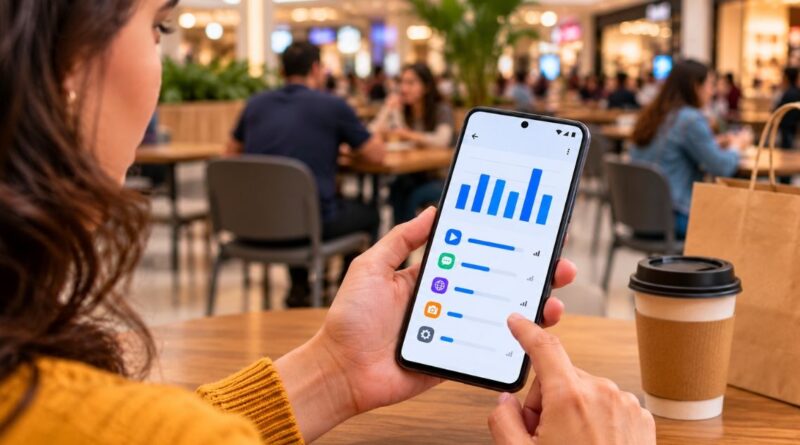
Como Descobrir Quais Aplicativos Gastam Mais Internet no Celular
Quais Aplicativos Gastam Mais Internet?
Saber quais aplicativos gastam mais internet no seu dia a dia é muito importante para garantir que seus dados durem o mês inteiro.
Você já percebeu que sua internet móvel acaba muito antes do previsto, mesmo sem utilizar o celular o dia inteiro? Essa situação pode acontecer quando determinados aplicativos consomem muitos dados durante a navegação.
Por exemplo, vídeos, redes sociais, jogos on-line e serviços de armazenamento em nuvem podem utilizar uma quantidade significativa da sua franquia. Além disso, alguns aplicativos continuam trocando informações com a internet mesmo quando você não os utiliza diretamente.
A boa notícia é que o Android oferece ferramentas para descobrir quais aplicativos consomem mais dados móveis. Dessa forma, você consegue identificar os maiores consumidores e ajustar algumas configurações para economizar internet.
Neste artigo, você vai aprender como descobrir quais aplicativos gastam mais internet no celular, limitar o consumo em segundo plano e aproveitar melhor sua franquia mensal.
Por que alguns aplicativos gastam tanta internet?
Antes de verificar o consumo, vale entender por que determinados aplicativos utilizam mais dados do que outros.
A quantidade de internet depende principalmente das atividades que cada aplicativo realiza.
Por exemplo:
- Aplicativos de vídeos: carregam imagens, sons e vídeos, especialmente durante transmissões em alta qualidade.
- Redes sociais: carregam fotos, vídeos, Stories, Reels e outros conteúdos automaticamente.
- Serviços de música: transferem arquivos de áudio durante a reprodução.
- Jogos on-line: trocam informações continuamente com servidores.
- Aplicativos de mapas: atualizam informações de localização, trajetos e mapas.
- Serviços de armazenamento em nuvem: enviam fotos, vídeos e documentos para servidores.
- Aplicativos de mensagens: transferem fotos, vídeos, áudios e documentos.
Além disso, alguns programas realizam atualizações, sincronizações e downloads em segundo plano.
Portanto, mesmo quando você não está utilizando um aplicativo, ele pode continuar consumindo dados móveis, dependendo das configurações e das funções que oferece.
1. Como descobrir quais aplicativos gastam mais internet no Android
O primeiro passo consiste em consultar o histórico de consumo de dados do próprio celular.
O Android permite visualizar a quantidade de dados móveis que cada aplicativo utilizou durante determinado período. Assim, você consegue identificar quais programas mais consomem sua franquia.
Veja como fazer:
- Abra as Configurações do celular.
- Procure a opção Rede e internet, Conexões ou Uso de dados.
- Entre em Internet ou Dados móveis, conforme o modelo.
- Procure por Uso de dados do app ou Uso de dados móveis.
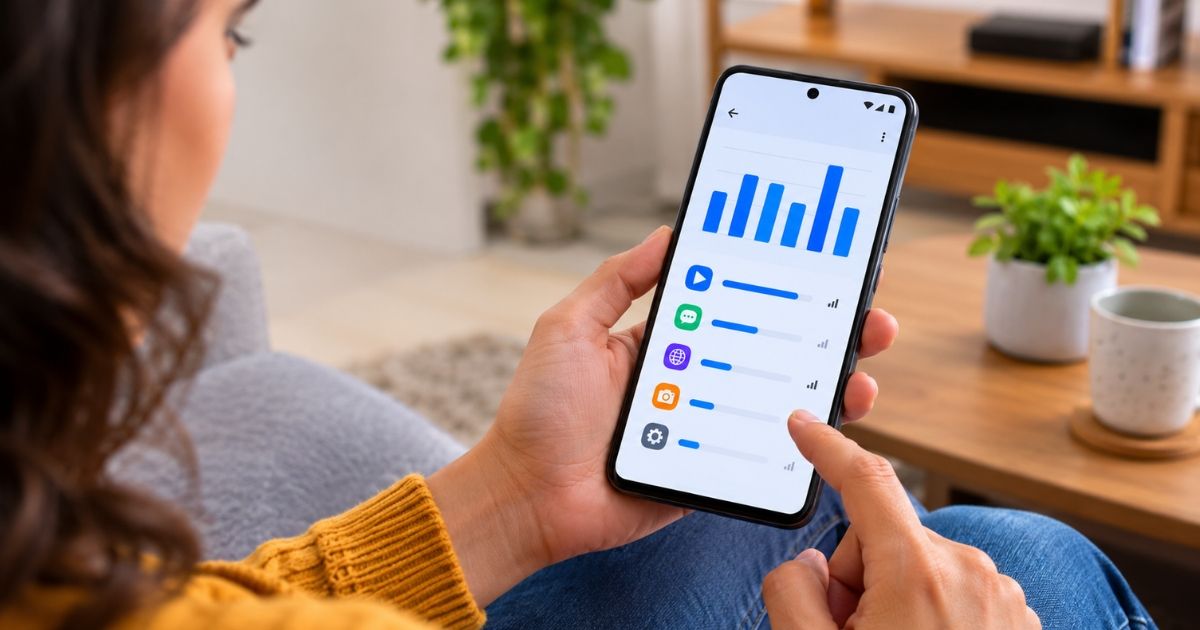
- Confira o gráfico apresentado na tela.
- Observe a lista de aplicativos e a quantidade de dados que cada um utilizou.
Os nomes dos menus variam conforme a marca e a versão do Android. Entretanto, a busca das Configurações pode ajudar. Basta digitar termos como “uso de dados” ou “dados móveis”.
Nos celulares Samsung Galaxy, por exemplo, o caminho costuma seguir esta sequência:
- Abra as Configurações.
- Toque em Conexões.
- Entre em Uso de dados.
- Selecione Uso de dados móveis.
- Confira o consumo apresentado para cada aplicativo.
Dessa maneira, você consegue identificar os maiores consumidores sem instalar nenhum programa adicional.
O Google explica esse procedimento na página oficial Reduzir e gerenciar o uso de dados móveis.
2. Como verificar o consumo de internet durante o mês
Além de descobrir quais aplicativos gastam mais dados, você precisa conferir o período utilizado pelo Android no cálculo.
Afinal, um aplicativo pode aparecer no topo da lista porque acumulou consumo durante vários dias. Portanto, compare os aplicativos considerando o mesmo intervalo.
Para verificar o período:
- Abra as Configurações.
- Entre na seção de uso de dados.
- Localize o gráfico de consumo.
- Toque na opção de período, quando disponível.
- Escolha o intervalo que deseja analisar.
- Confira novamente a lista de aplicativos.
Além disso, ajuste o ciclo de consumo para acompanhar a data de renovação da sua franquia, quando o aparelho oferecer essa opção.
Por exemplo, se sua operadora renova a internet no dia 10, utilize essa data como referência nas configurações de ciclo. Assim, você consegue comparar o consumo com o período de cobrança.
Importante: o Android pode calcular o consumo de maneira diferente da operadora. Portanto, consulte também o aplicativo ou o atendimento da sua empresa de telefonia para conferir a franquia oficial.
3. Entenda a diferença entre consumo em primeiro e segundo plano
Ao consultar os dados de um aplicativo, você pode encontrar informações sobre o consumo em primeiro plano e em segundo plano.
Embora os nomes pareçam técnicos, a diferença é simples.
Consumo em primeiro plano: acontece quando você utiliza o aplicativo diretamente. Por exemplo, assistir a um vídeo, navegar em uma rede social ou ouvir música pela internet.
Consumo em segundo plano: acontece quando o aplicativo utiliza dados mesmo sem permanecer aberto na tela. Isso pode ocorrer durante sincronizações, atualizações de informações, recebimento de notificações e outras atividades.
Por isso, um aplicativo pode consumir internet mesmo quando você não está olhando para ele.
Para verificar esses dados:
- Abra as Configurações do Android.
- Entre em Uso de dados.
- Escolha um aplicativo da lista.
- Confira o consumo em primeiro plano e em segundo plano, caso o aparelho apresente essa divisão.
- Observe qual atividade representa a maior parte do consumo.
Se um aplicativo utiliza muitos dados em segundo plano sem necessidade, você pode considerar restringir essa atividade.
Entretanto, tenha cuidado com aplicativos de mensagens, e-mail e outros serviços importantes. Afinal, uma restrição pode atrasar notificações e sincronizações.
4. Descubra quais tipos de aplicativos consomem mais internet
Agora que você sabe consultar o consumo, vale observar quais categorias costumam utilizar mais dados.
Aplicativos de vídeos e streaming
Serviços de vídeos podem consumir bastante internet, principalmente quando reproduzem conteúdos em alta definição.
Além disso, a reprodução automática pode carregar vários vídeos sem que você perceba.
Por isso, confira a qualidade de reprodução e utilize redes Wi-Fi quando quiser assistir a conteúdos mais longos.
Redes sociais
Aplicativos de redes sociais carregam fotos, vídeos e publicações continuamente.
Consequentemente, passar muito tempo assistindo a vídeos curtos pode consumir uma quantidade considerável de dados.
Nesse caso, procure as opções de economia de dados disponíveis dentro do próprio aplicativo.
Aplicativos de música
Os serviços de música utilizam internet durante a reprodução por streaming.
Entretanto, alguns oferecem a possibilidade de baixar músicas para ouvir sem conexão.
Assim, você pode aproveitar uma rede Wi-Fi para baixar suas playlists e reduzir o consumo durante deslocamentos.
Jogos on-line
Os jogos também utilizam dados móveis, especialmente durante partidas on-line e comunicação com servidores.
Além disso, alguns títulos precisam baixar atualizações e conteúdos adicionais.
Portanto, confira as configurações do jogo e evite downloads grandes utilizando sua franquia móvel.
Aplicativos de armazenamento em nuvem
Serviços de backup e armazenamento podem enviar fotos, vídeos e documentos automaticamente.
Por isso, uma grande quantidade de arquivos novos pode aumentar o consumo de internet.
Se você não precisa realizar backups fora de casa, configure a sincronização para ocorrer somente quando o celular estiver conectado ao Wi-Fi.
5. Como impedir que aplicativos gastem internet em segundo plano
Se você encontrou um aplicativo que consome muitos dados mesmo quando não está em uso, pode restringir parte dessa atividade.
O Android oferece opções para controlar o uso de dados em segundo plano, embora o caminho varie conforme o fabricante.
Veja como verificar:
- Abra as Configurações do celular.
- Entre em Aplicativos.
- Escolha o aplicativo que deseja controlar.
- Procure por Dados móveis, Uso de dados ou uma opção semelhante.
- Localize a opção de dados em segundo plano.
- Desative a permissão, caso você não precise dessa atividade.
Em alguns aparelhos, o sistema também apresenta essa opção diretamente na tela de uso de dados móveis.
Atenção: não restrinja todos os aplicativos indiscriminadamente. Afinal, alguns precisam de acesso em segundo plano para receber mensagens, atualizar informações ou executar funções importantes.
Portanto, comece pelos programas que apresentam consumo elevado e que não precisam permanecer conectados o tempo todo.
6. Ative a Economia de dados do Android
Outra maneira de reduzir o consumo consiste em utilizar o recurso Economia de dados.
Essa função restringe parte do uso de dados móveis em segundo plano. Assim, você pode diminuir o consumo de aplicativos que não precisam atualizar informações continuamente.
Para ativar:
- Abra as Configurações.
- Entre em Rede e internet.
- Toque em Economia de dados.
- Ative o recurso.
- Confira se o celular apresenta algum aviso sobre aplicativos com acesso irrestrito.
Em alguns aparelhos, você encontrará essa função em Conexões/ Uso de dados/ Economia de dados.
Além disso, determinados aplicativos podem continuar utilizando dados móveis em segundo plano quando você permite o acesso irrestrito.
Se um aplicativo importante deixar de funcionar como esperado, confira essa lista e avalie se precisa liberar seu acesso.
Por exemplo, você pode permitir o uso irrestrito para um aplicativo de mensagens que precisa receber notificações imediatamente.
Consulte também a orientação oficial do Google sobre como utilizar menos dados móveis com a Economia de dados.
7. Reduza a qualidade dos vídeos e desative a reprodução automática
Se você costuma assistir a vídeos pelo celular, essa etapa merece atenção especial.
Afinal, a qualidade de reprodução influencia diretamente a quantidade de dados utilizada. Em geral, vídeos com resolução maior exigem mais transferência de informações.
Além disso, a reprodução automática pode iniciar novos conteúdos sem que você perceba.
Para economizar:
- Abra seu aplicativo de vídeos ou streaming.
- Entre nas configurações.
- Procure por Economia de dados ou Qualidade de reprodução.
- Escolha uma qualidade menor quando utilizar dados móveis.
- Desative a reprodução automática, caso não precise desse recurso.
Entretanto, cada aplicativo oferece opções diferentes. Portanto, confira as configurações individuais dos serviços que você utiliza.
Outra dica consiste em baixar filmes, músicas e vídeos antecipadamente usando uma rede Wi-Fi, desde que o aplicativo ofereça essa função.
Dessa maneira, você reduz a necessidade de transmitir conteúdos pela rede móvel.
8. Configure atualizações e downloads somente pelo Wi-Fi
Atualizações de aplicativos podem consumir dados, especialmente quando envolvem arquivos grandes.
Além disso, downloads automáticos e sincronizações podem ocorrer sem que você perceba.
Por isso, vale conferir as preferências da Google Play Store.
Veja como fazer:
- Abra a Google Play Store.
- Toque na sua foto de perfil.
- Entre em Configurações.
- Procure por Preferências de rede.
- Acesse Atualizar apps automaticamente.
- Escolha a opção para atualizar somente pelo Wi-Fi, quando disponível.
Além disso, confira se aplicativos de armazenamento em nuvem permitem restringir backups e transferências aos momentos em que o aparelho estiver conectado a uma rede Wi-Fi.
Assim, você evita gastar sua franquia com atualizações e transferências que podem esperar.
9. Confira o consumo de internet dos aplicativos de backup
Aplicativos de backup podem consumir muitos dados quando enviam fotos, vídeos e documentos para a nuvem.
Por exemplo, se você gravar vários vídeos durante um passeio, o aplicativo poderá tentar enviar todos os arquivos pela internet móvel, dependendo das configurações.
Para evitar esse consumo:
- Abra o aplicativo de armazenamento ou backup.
- Entre nas configurações.
- Procure por opções de sincronização e backup.
- Confira se o sistema permite utilizar dados móveis.
- Escolha a opção de fazer backup somente pelo Wi-Fi, quando disponível.
Além disso, revise quais pastas precisam realmente de sincronização automática.
Você pode manter o backup das fotos importantes e desativar a transferência de arquivos temporários ou pastas desnecessárias.
No entanto, não desative o backup sem avaliar os riscos. Afinal, uma cópia de segurança pode ajudar você a recuperar seus arquivos caso perca ou danifique o celular.
10. Defina alertas e limites para o consumo de internet
Por fim, você pode configurar o próprio Android para avisar quando o consumo atingir determinada quantidade.
Esse recurso ajuda quem possui uma franquia limitada e deseja evitar surpresas durante o mês.
Para configurar:
- Abra as Configurações.
- Entre em Rede e internet ou Conexões.
- Procure por Uso de dados.
- Acesse Aviso e limite de dados ou uma opção semelhante.
- Ative o aviso de consumo.
- Informe a quantidade de dados que deseja utilizar como referência.
- Salve a configuração.
Alguns aparelhos também permitem definir um limite que desativa automaticamente os dados móveis quando o consumo chega ao valor escolhido.
Entretanto, tenha cuidado ao utilizar esse recurso. Afinal, a conexão móvel pode parar de funcionar quando o sistema atingir o limite.
Além disso, considere configurar o aviso um pouco abaixo da franquia contratada. Dessa forma, você terá tempo para ajustar o uso antes de esgotar seus dados.
Importante: confirme o consumo no aplicativo da operadora, pois o cálculo do celular pode apresentar diferenças em relação à medição utilizada pela empresa.
Como economizar internet sem prejudicar o funcionamento do celular?
Depois de identificar os aplicativos que mais consomem dados, você pode adotar alguns hábitos para aproveitar melhor sua franquia.
Veja algumas recomendações:
- Utilize Wi-Fi para assistir a vídeos longos.
- Baixe músicas e conteúdos antecipadamente.
- Desative a reprodução automática de vídeos.
- Atualize aplicativos preferencialmente pelo Wi-Fi.
- Restrinja o uso em segundo plano de programas desnecessários.
- Configure backups para ocorrerem pelo Wi-Fi.
- Acompanhe o consumo pelo Android e pela operadora.
- Ative alertas para controlar sua franquia.
Além disso, lembre-se de que economizar internet não significa impedir todos os aplicativos de acessar a rede.
Alguns serviços precisam de conexão constante para funcionar corretamente. Portanto, faça ajustes de maneira seletiva e preserve os recursos que você utiliza no dia a dia.
Quais aplicativos gastam mais internet- Perguntas frequentes
1. Como saber qual aplicativo consome mais internet no Android?
Abra as Configurações, procure por Uso de dados e consulte a lista de aplicativos. Em seguida, observe a quantidade de dados que cada programa utilizou durante o período selecionado.
2. O celular mostra o consumo de internet de cada aplicativo?
Sim. Muitos aparelhos Android oferecem uma tela que apresenta o consumo de dados móveis por aplicativo. Além disso, alguns fabricantes mostram separadamente o uso de Wi-Fi.
3. Aplicativos gastam internet mesmo quando estão fechados?
Sim, dependendo das configurações. Alguns aplicativos executam tarefas em segundo plano para sincronizar informações, receber notificações e atualizar conteúdos. Por isso, vale conferir o consumo individual de cada programa.
4. Como impedir um aplicativo de gastar internet em segundo plano?
Acesse as Configurações, abra a seção de aplicativos e selecione o programa desejado. Em seguida, procure as opções de uso de dados e restrinja a atividade em segundo plano, caso o aparelho ofereça esse recurso.
5. Qual aplicativo gasta mais internet no celular?
Não existe uma resposta igual para todos os usuários. Entretanto, serviços de vídeo, redes sociais, streaming e backup podem consumir muitos dados, dependendo do tempo de uso e das configurações de qualidade.
6. A Economia de dados realmente funciona?
Sim. O recurso reduz o uso de dados em segundo plano de muitos aplicativos e serviços. No entanto, alguns programas precisam de acesso especial para manter notificações e outras funções importantes.
7. Como saber quanto ainda tenho de internet no meu plano?
Você pode consultar o aplicativo oficial da operadora ou utilizar os canais de atendimento da empresa. Além disso, o Android permite acompanhar o consumo estimado nas configurações de rede.
8. Usar Wi-Fi também consome minha franquia de dados móveis?
Normalmente, não. Quando o celular utiliza uma rede Wi-Fi, ele recebe internet pelo roteador, e não pela franquia móvel. Entretanto, se o aparelho alternar para os dados móveis, o consumo poderá ocorrer pelo plano da operadora.
9. Posso limitar a internet somente para alguns aplicativos?
Em muitos aparelhos, sim. O Android e as interfaces dos fabricantes oferecem recursos para controlar o uso de dados em segundo plano. Alguns modelos também permitem definir quais aplicativos podem utilizar dados móveis ou somente Wi-Fi.
10. Por que a operadora mostra um consumo diferente do celular?
O aparelho e a operadora podem utilizar métodos e períodos de medição diferentes. Portanto, confira a data de início do ciclo e compare os números. Para verificar a franquia contratada, considere a medição oficial da sua operadora.
Quais aplicativos gastam mais internet- Conclusão
Descobrir quais aplicativos gastam mais internet é uma maneira simples de controlar sua franquia e evitar que os dados móveis acabem antes do esperado.
Primeiramente, consulte o histórico de consumo nas Configurações do Android. Em seguida, identifique os aplicativos que mais utilizam internet e verifique se eles consomem dados em primeiro ou segundo plano.
Além disso, utilize a Economia de dados, ajuste a qualidade dos vídeos e configure atualizações e backups para ocorrerem preferencialmente pelo Wi-Fi.
Por fim, acompanhe o consumo durante o mês e configure alertas para evitar surpresas.
Com esses cuidados, você consegue aproveitar melhor sua internet móvel sem prejudicar os aplicativos e serviços importantes para sua rotina.
Abraços
Por: Diário Criativo
Veja Também
Como Identificar Aplicativos Que Consomem Mais Bateria