Internet Móvel Não Funciona no Android? Como Resolver
Internet Móvel Não Funciona no Android: 10 Soluções Para Resolver
Internet móvel não funciona e você ficou na mão, saiba o que fazer para a internet voltar.
Você ativa os dados móveis do celular, aparece o símbolo da operadora na parte superior da tela, mas nenhum aplicativo consegue acessar a internet. O WhatsApp não envia mensagens, os sites não carregam e os vídeos simplesmente não começam.
Essa situação pode atrapalhar bastante, principalmente quando você está fora de casa e precisa utilizar a internet para trabalhar, estudar ou conversar com alguém.
No entanto, nem sempre o problema indica um defeito no celular. Afinal, a falta de sinal, uma franquia esgotada, uma falha no chip ou uma interrupção na rede da operadora também podem impedir o acesso à internet.
A boa notícia é que você pode realizar vários testes antes de procurar assistência técnica ou trocar de aparelho. Além disso, o próprio Android oferece configurações que ajudam a identificar e corrigir problemas de conexão.
Neste artigo, você vai aprender como resolver quando a internet móvel não funciona no Android, com 10 soluções práticas para recuperar os dados móveis e voltar a navegar normalmente.
Por que a internet móvel não funciona no Android?
Antes de começar, vale entender o que pode provocar esse problema. Dessa maneira, você consegue escolher os testes mais adequados e evita alterar configurações sem necessidade.
Entre as causas mais comuns, estão:
- Dados móveis desativados: o celular não consegue utilizar a internet da operadora.
- Franquia de internet esgotada: seu plano pode ter atingido o limite contratado.
- Falta de cobertura: a região pode apresentar sinal fraco ou ausência de rede.
- Falha na operadora: uma instabilidade pode interromper temporariamente o serviço.
- Problema no chip: o SIM pode apresentar falhas de leitura ou conexão.
- Configuração incorreta de rede: o aparelho pode utilizar um modo de conexão inadequado.
- APN incorreta: configurações de acesso à rede podem impedir a conexão.
- Limite de dados ativado: o Android pode interromper o uso de dados móveis ao atingir determinado valor.
- Problemas após uma atualização: o sistema pode apresentar uma falha temporária de conectividade.
Além disso, celulares com dois chips podem utilizar o SIM errado para acessar a internet. Portanto, vale conferir qual linha recebe os dados móveis antes de realizar procedimentos mais avançados.
1. Verifique se os dados móveis estão ativados
Primeiramente, confira se o celular realmente permite o acesso à internet pela rede da operadora.
Às vezes, você pode desativar essa função sem perceber ao utilizar o painel de configurações rápidas.
Veja como verificar:
- Deslize o dedo de cima para baixo na tela do celular.
- Localize o botão Dados móveis ou Internet móvel.
- Confira se a função está ativada.
- Caso esteja desativada, toque no botão para ativá-la.
- Aguarde alguns segundos.
- Abra o navegador e tente acessar um site.
Se o botão já estiver ativado, faça um pequeno teste: desligue os dados móveis, aguarde cerca de 10 segundos e ligue novamente.
Além disso, desative temporariamente o Wi-Fi durante o teste. Dessa forma, você consegue confirmar se o celular realmente utiliza a rede móvel.
Se a internet continuar sem funcionar, avance para a próxima solução.
2. Ative e desative o modo avião
O modo avião interrompe temporariamente as conexões de rede do celular. Por isso, alternar essa configuração pode ajudar o aparelho a estabelecer uma nova conexão com a operadora.
Siga estes passos:
- Abra o painel de configurações rápidas.
- Toque em Modo avião para ativá-lo.
- Aguarde aproximadamente 10 segundos.
- Desative o modo avião.
- Aguarde o celular localizar novamente a rede da operadora.
- Ative os dados móveis, caso necessário.
- Teste a conexão pelo navegador.
Essa medida pode corrigir algumas falhas temporárias de comunicação entre o aparelho e a rede móvel.
Entretanto, se o celular continuar sem sinal ou sem acesso à internet, será necessário investigar outras possibilidades.
3. Reinicie o celular Android
Embora pareça uma solução simples, reiniciar o aparelho pode corrigir falhas temporárias que afetam a conexão com a operadora.
Além disso, a reinicialização encerra processos em andamento e permite que o sistema inicie novamente os serviços de rede.
Veja como fazer:
- Pressione o botão liga/desliga do celular.
- Toque na opção Reiniciar.
- Aguarde o aparelho desligar e ligar novamente.
- Confira se o nome da operadora aparece na tela.
- Ative os dados móveis.
- Abra um site para verificar a conexão.
Se a internet voltar a funcionar, você poderá continuar utilizando o celular normalmente.
Por outro lado, se o problema aparecer novamente depois de algum tempo, procure identificar a causa. Afinal, reiniciar o aparelho pode resolver uma falha temporária, mas não corrige uma franquia esgotada ou uma interrupção da operadora.
4. Verifique se sua franquia de internet ainda possui dados disponíveis
Outra possibilidade envolve o próprio plano de telefonia.
Se você utiliza um pacote com quantidade limitada de internet, o consumo pode atingir o limite antes da renovação mensal.
Nesse caso, o celular pode continuar reconhecendo a rede da operadora, mas apresentar restrições para navegar.
Para verificar:
- Abra o aplicativo oficial da sua operadora.
- Entre na área de consumo ou acompanhamento do plano.
- Confira quantos dados móveis ainda estão disponíveis.
- Verifique a data de renovação da franquia.
- Consulte se existe alguma pendência relacionada ao plano.
Além disso, confira se a operadora oferece uma opção para comprar internet adicional.
Se você utiliza um plano pré-pago, verifique também o saldo e a validade da oferta contratada.
Importante: não confie somente no gráfico de consumo do Android. A medição do aparelho pode apresentar diferenças em relação ao sistema da operadora. Portanto, utilize o aplicativo ou os canais oficiais da empresa para conferir sua franquia.
5. Verifique se existe sinal da operadora na sua região
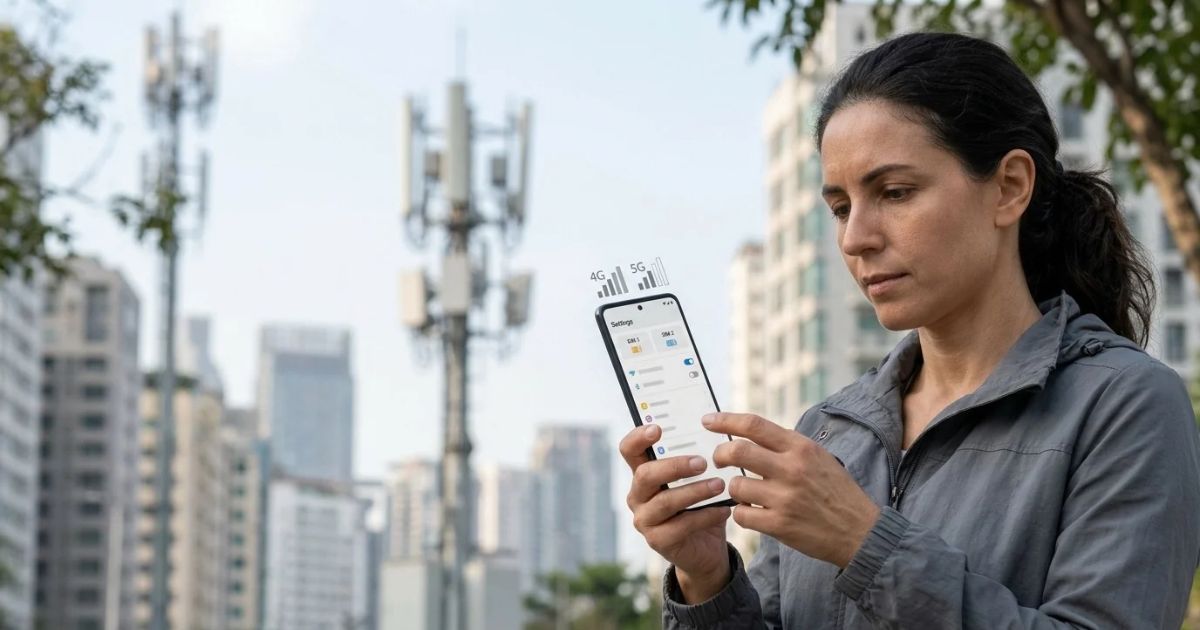
Você está em um local onde o celular apresenta apenas uma barra de sinal ou mostra a mensagem “Sem serviço”?
Nesse caso, a falta de cobertura pode explicar por que a internet móvel não funciona.
Afinal, o aparelho precisa estabelecer comunicação com a rede da operadora para acessar os dados móveis.
Faça este teste:
- Observe as barras de sinal na parte superior da tela.
- Confira se aparece o nome da operadora.
- Verifique se o celular apresenta indicadores como 3G, 4G, LTE ou 5G.
- Vá para um local aberto ou com melhor cobertura.
- Aguarde alguns segundos.
- Teste novamente a conexão.
Além disso, considere que prédios, garagens, elevadores, áreas rurais e locais afastados podem apresentar cobertura limitada.
Se possível, pergunte a outra pessoa que utiliza a mesma operadora se ela consegue acessar a internet naquele local.
Se vários aparelhos apresentarem o mesmo problema, talvez exista uma falha de cobertura ou interrupção do serviço.
6. Confira qual chip utiliza os dados móveis
Essa etapa é especialmente importante para quem utiliza dois números no mesmo celular.
Muitos aparelhos Android permitem utilizar dois chips, mas você precisa escolher qual linha fornece a conexão de internet.
Por exemplo, imagine que você possui um chip pessoal e outro profissional. Se o celular selecionar a linha que não possui pacote de dados, a internet poderá deixar de funcionar.
Para verificar:
- Abra as Configurações.
- Procure por Conexões, Rede e internet ou Gerenciamento de SIM.
- Entre na opção de chips ou cartões SIM.
- Localize a configuração de dados móveis.
- Confira qual linha aparece como padrão.
- Se necessário, selecione o chip que possui o pacote de internet ativo.
Além disso, confirme se o chip está habilitado para utilizar a rede móvel.
Os nomes dos menus variam conforme a marca do aparelho. Portanto, utilize a busca das Configurações caso não encontre a opção.
Se você utiliza eSIM, confira se o perfil continua ativo e se a linha correta fornece os dados móveis.
7. Confira o tipo de rede: 4G, 5G ou modo automático
Outro fator que pode prejudicar a conexão envolve o modo de rede selecionado.
Alguns aparelhos permitem escolher entre diferentes tecnologias, como 2G, 3G, 4G e 5G. Entretanto, a disponibilidade depende do celular, do plano e da cobertura oferecida pela operadora.
Por exemplo, se você força uma conexão 5G em uma região sem cobertura adequada, o aparelho pode apresentar dificuldades para acessar a rede.
Para verificar:
- Abra as Configurações do celular.
- Entre em Conexões ou Rede móvel.
- Toque em Redes móveis.
- Procure por Modo de rede ou Tipo de rede preferencial.
- Confira as opções disponíveis.
- Se o aparelho oferecer uma opção automática, como 5G/4G/3G/2G, considere utilizá-la.
- Aguarde a reconexão e teste os dados móveis.
Além disso, evite selecionar manualmente uma tecnologia que não possui cobertura na sua região.
Se você utiliza um celular 5G, lembre-se de que o aparelho também precisa de um plano e de uma rede compatíveis para acessar essa tecnologia.
8. Verifique as configurações de APN
O APN, sigla em inglês para Access Point Name, reúne informações que permitem ao celular estabelecer a conexão de dados móveis com a operadora.
Quando essas configurações apresentam problemas, o aparelho pode reconhecer o chip e até realizar chamadas, mas não consegue acessar a internet.
Por isso, vale verificar se o celular utiliza as configurações corretas.
Em muitos aparelhos, você pode encontrar essa opção seguindo este caminho:
- Abra as Configurações.
- Entre em Conexões ou Rede móvel.
- Toque em Redes móveis.
- Selecione Nomes dos pontos de acesso ou APN.
- Confira as configurações disponíveis.
Se você perceber que os dados estão diferentes das orientações da sua operadora, entre em contato com o atendimento oficial antes de alterar qualquer informação.
Alguns aparelhos também oferecem a opção de restaurar as configurações padrão da APN. Entretanto, utilize esse recurso somente quando necessário e siga as orientações da operadora.
Atenção: não copie configurações de APN encontradas em sites desconhecidos. Uma configuração incorreta pode impedir a conexão ou provocar outros problemas de rede.
9. Redefina as configurações de rede do Android
Se você já tentou as soluções anteriores e a internet continua sem funcionar, pode considerar a redefinição das configurações de rede.
Essa medida pode corrigir problemas persistentes relacionados à conectividade.
Entretanto, tenha cuidado: dependendo do aparelho, o processo pode apagar redes Wi-Fi salvas, dispositivos Bluetooth pareados e outras configurações de conexão.
Veja como realizar o procedimento:
- Abra as Configurações.
- Procure por Sistema, Gerenciamento geral ou Redefinir.
- Localize a opção Redefinir configurações de rede.
- Leia as informações apresentadas na tela.
- Confirme a operação, caso decida continuar.
- Aguarde o celular concluir o processo.
- Ative novamente os dados móveis e teste a conexão.
Em alguns modelos, o aparelho oferece opções separadas para redefinir a rede móvel e as configurações gerais de conectividade.
Portanto, leia a descrição antes de confirmar qualquer alteração.
Além disso, tenha as senhas das redes Wi-Fi importantes em mãos, pois talvez você precise conectar o celular novamente.
10. Verifique o chip e entre em contato com a operadora
Se nenhuma solução funcionar, investigue o chip e o serviço contratado.
Um SIM antigo, danificado ou mal encaixado pode provocar falhas na conexão. Além disso, a operadora pode enfrentar uma interrupção na região ou precisar atualizar alguma configuração da linha.
Se você utiliza um chip físico, faça o seguinte:
- Desligue o celular.
- Abra a bandeja do chip com a ferramenta apropriada.
- Confira se o SIM apresenta danos visíveis.
- Verifique se o cartão está corretamente posicionado.
- Recoloque a bandeja com cuidado.
- Ligue o aparelho e teste os dados móveis.
Se possível, teste o chip em outro celular compatível. Você também pode testar outro SIM no aparelho para ajudar a identificar a origem do problema.
No entanto, não faça esse teste quando o aparelho utilizar somente eSIM. Nesse caso, consulte a operadora para verificar o perfil digital.
Se o problema persistir, entre em contato com a empresa e solicite uma análise da linha, da cobertura e das configurações de acesso.
Além disso, informe os testes que você já realizou. Dessa maneira, o atendimento poderá investigar a situação com mais precisão.
O que fazer quando a internet móvel funciona, mas fica muito lenta?
Em alguns casos, os dados móveis não deixam de funcionar completamente. Entretanto, a velocidade fica tão baixa que os aplicativos demoram para carregar.
Esse comportamento pode acontecer por diferentes motivos, como:
- Sinal fraco na região.
- Congestionamento da rede.
- Franquia de alta velocidade esgotada.
- Limitação prevista no plano.
- Interferência ou obstáculos físicos.
- Falhas temporárias da operadora.
Primeiramente, confira a franquia disponível no aplicativo da operadora.
Em seguida, teste a conexão em outro local e compare os resultados. Além disso, feche downloads e transmissões que estejam utilizando muitos dados móveis.
Se a velocidade continuar baixa, faça um teste em horários diferentes. Dessa forma, você poderá perceber se a lentidão aparece somente em determinados períodos.
Por fim, consulte a operadora para confirmar se existe alguma restrição ou instabilidade na sua região.
Como saber se o problema está no celular ou na operadora?
Uma dúvida comum envolve a origem da falha. Afinal, como descobrir se o celular apresenta um defeito ou se a operadora interrompeu o serviço?
Observe estas situações:
| O que acontece | Possível causa | O que fazer |
|---|---|---|
| Nenhum celular da mesma operadora acessa a internet | Falha ou interrupção da rede | Consultar a operadora |
| Seu celular não apresenta sinal | Falta de cobertura ou problema no SIM | Testar outro local e verificar o chip |
| Outro chip funciona normalmente no aparelho | Problema com a linha ou SIM original | Contatar a operadora |
| Seu chip funciona em outro aparelho | Configuração ou falha no celular original | Verificar as configurações de rede |
| A internet parou após atingir a franquia | Limite do plano | Consultar o pacote contratado |
| O celular reconhece o chip, mas não acessa dados | APN ou configuração de rede | Conferir as configurações com a operadora |
Essas situações ajudam a orientar a investigação, mas não representam um diagnóstico definitivo.
Portanto, combine os testes antes de trocar o chip ou procurar assistência técnica.
Internet móvel que não funciona- Perguntas frequentes
1. Por que os dados móveis estão ativados, mas a internet não funciona?
Isso pode acontecer por falta de cobertura, franquia esgotada, falha no chip ou configuração incorreta da rede. Portanto, verifique o plano, reinicie o celular e confira se o aparelho apresenta sinal da operadora.
2. O que fazer quando aparece 4G ou 5G, mas não consigo acessar a internet?
Primeiramente, desligue e ligue os dados móveis. Em seguida, confira sua franquia, teste outro aplicativo e reinicie o aparelho. Se o problema continuar, consulte a operadora para verificar a linha e a cobertura.
3. O modo avião ajuda a recuperar a internet móvel?
Sim, em algumas situações. Ativar o modo avião por alguns segundos e desativá-lo pode ajudar o aparelho a restabelecer a conexão com a rede. Entretanto, essa medida não corrige problemas de franquia ou interrupções da operadora.
4. Como saber se minha franquia de internet acabou?
Abra o aplicativo oficial da operadora e consulte o consumo do plano. Além disso, confira a data de renovação da franquia e eventuais limites de velocidade.
5. Por que meu celular reconhece o chip, mas não conecta à internet?
O aparelho pode reconhecer o SIM e ainda apresentar problemas de APN, cobertura ou configuração de rede. Portanto, confira os dados móveis, o tipo de rede e as configurações fornecidas pela operadora.
6. Como resolver quando a internet móvel funciona em outro celular, mas não no meu?
Nesse caso, investigue as configurações do aparelho original. Confira o SIM selecionado para os dados móveis, o modo de rede e a APN. Além disso, reinicie o celular e considere redefinir as configurações de rede.
7. Devo trocar o chip quando a internet móvel não funciona?
Não imediatamente. Primeiro, teste o chip em outro aparelho compatível e consulte a operadora. Se o SIM apresentar falhas ou danos, a empresa poderá orientar a substituição.
8. É necessário ativar o roaming de dados para usar internet no Brasil?
Normalmente, você não precisa ativar o roaming para utilizar a rede da sua própria operadora em sua área habitual de cobertura. No entanto, as condições podem variar em situações de roaming nacional, internacional ou conforme o plano. Portanto, confirme as regras com sua operadora antes de alterar essa configuração, pois podem existir cobranças adicionais.
9. Redefinir as configurações de rede apaga fotos e conversas?
Normalmente, essa operação não apaga fotos, vídeos ou conversas pessoais. Entretanto, pode remover redes Wi-Fi salvas, conexões Bluetooth e configurações de rede. Por isso, leia o aviso apresentado pelo aparelho antes de confirmar.
10. Quando devo procurar a operadora?
Procure a empresa quando você não conseguir utilizar os dados móveis mesmo após os testes, quando o chip não registrar sinal ou quando outros clientes apresentarem o mesmo problema na região. Além disso, entre em contato se você trocou de aparelho, chip ou plano recentemente.
Internet móvel que não funciona- Conclusão
Quando a internet móvel não funciona no Android, a causa pode estar em uma configuração simples, no chip, na cobertura ou até mesmo na rede da operadora.
Por isso, comece verificando os dados móveis e o modo avião. Em seguida, reinicie o celular, confira sua franquia e observe se existe sinal suficiente na região.
Além disso, se você utiliza dois chips, confirme qual linha fornece a internet. Caso necessário, investigue o tipo de rede, as configurações de APN e a possibilidade de redefinir a conectividade.
Por fim, se nenhuma solução funcionar, entre em contato com a operadora para verificar a linha e a cobertura.
Com essas medidas, você poderá identificar melhor a origem do problema e recuperar o acesso à internet sem recorrer imediatamente à restauração de fábrica ou à troca do celular.