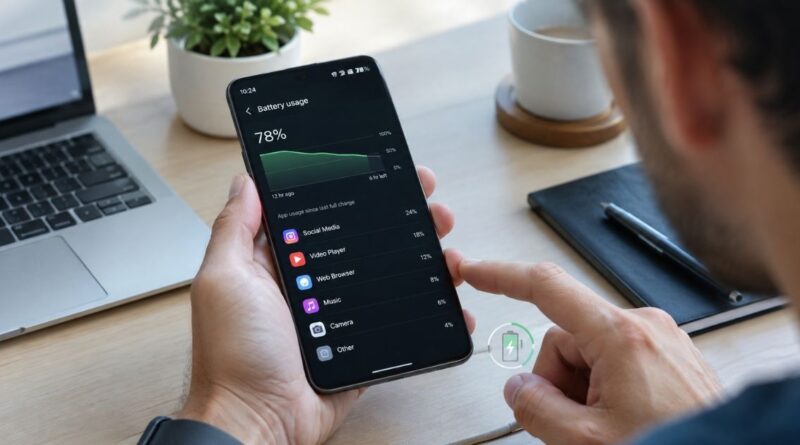
Como Descobrir Quais Aplicativos Consomem Mais Bateria
Descubra Quais Aplicativos Consomem Mais Bateria
Alguns Aplicativos consomem mais bateria, é um problema muito comum.
Saber quais são os aplicativos que está acabando com a bateria não é tão fácil assim.
Você carrega o celular, começa o dia normalmente e, algumas horas depois, percebe que a bateria já está muito mais baixa do que deveria.
Uma das primeiras perguntas que costuma aparecer é: qual aplicativo está gastando tanta bateria?
Isso faz bastante sentido. Afinal, nem sempre o problema está na bateria do aparelho.
Um aplicativo pode estar consumindo energia em excesso durante o uso ou até mesmo funcionando em segundo plano quando você nem está utilizando o celular.
A boa notícia é que você não precisa ficar adivinhando.
O próprio Android possui ferramentas que permitem verificar o uso da bateria e identificar quais aplicativos e recursos estão consumindo mais energia.
Dependendo do aparelho, também é possível ajustar o funcionamento de aplicativos que apresentam consumo elevado.
Neste artigo, você vai aprender como descobrir quais aplicativos consomem mais bateria, como interpretar essas informações e o que fazer quando encontrar um aplicativo gastando energia demais.
Por que alguns aplicativos gastam tanta bateria?
Nem todos os aplicativos exigem a mesma quantidade de energia.
Um aplicativo de mensagens usado ocasionalmente tende a ter um comportamento diferente de um jogo com gráficos pesados ou de um aplicativo de mapas que utiliza localização durante bastante tempo.
Também existem aplicativos que precisam funcionar parcialmente em segundo plano para sincronizar informações, enviar notificações ou atualizar conteúdos.
O problema aparece quando o consumo parece desproporcional ao uso.
Por exemplo, imagine que você quase nunca utiliza determinado aplicativo, mas ele aparece entre os maiores consumidores de bateria.
Nesse caso, vale investigar.
O objetivo não é simplesmente procurar o aplicativo que mais gastou energia, mas entender se aquele consumo é esperado para a forma como você utiliza o programa.
Como descobrir quais aplicativos mais consomem bateria no Android
O processo é relativamente simples.
Na maioria dos aparelhos, você deve abrir:
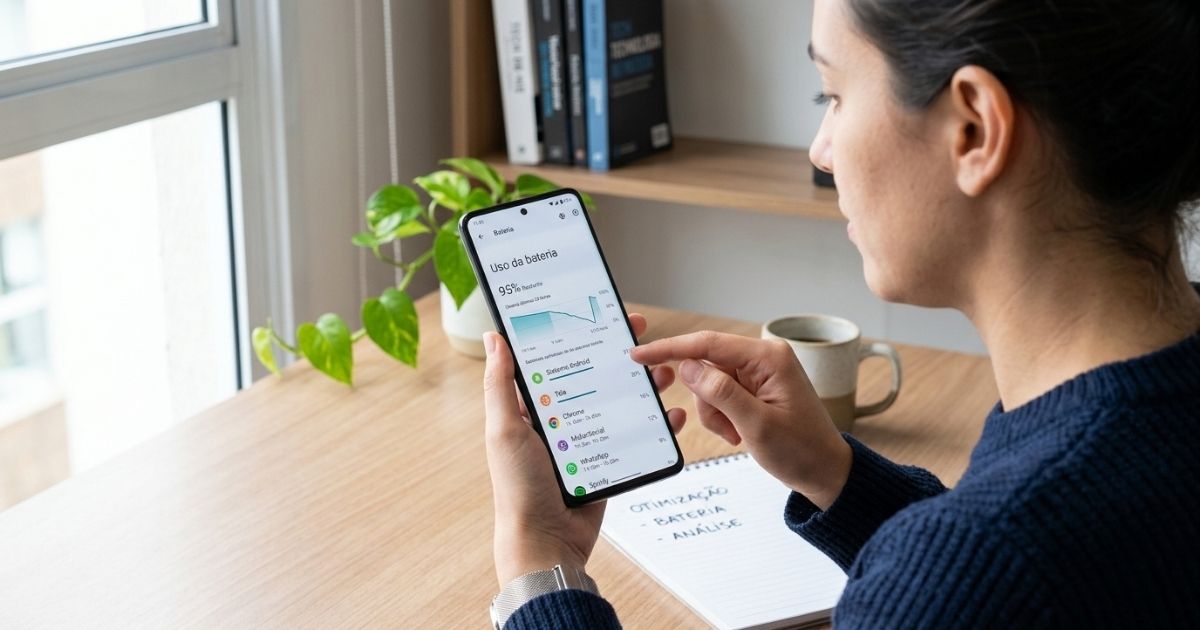
Configurações/ Bateria/ Uso da bateria
O nome das opções pode mudar de acordo com o fabricante.
Em alguns celulares, você pode encontrar termos como Uso da bateria, Consumo da bateria, Bateria e desempenho ou opções semelhantes.
Depois de entrar nessa área, o Android apresentará informações sobre o consumo recente.
Em aparelhos compatíveis, é possível visualizar os aplicativos que mais utilizaram bateria e, em alguns casos, detalhes sobre o uso em primeiro e segundo plano.
1. Observe os aplicativos que aparecem no topo da lista
Depois de abrir o relatório de bateria, você verá uma lista.
É justamente aí que começa a investigação.
Olhe para os aplicativos que aparecem entre os maiores consumidores.
Mas não tire conclusões imediatamente.
Se você passou duas horas jogando, por exemplo, é perfeitamente esperado que o jogo tenha consumido bastante bateria.
O mesmo pode acontecer com aplicativos de vídeo, câmera, mapas e outras ferramentas utilizadas intensamente.
O importante é comparar o consumo com o seu uso real.
2. Um aplicativo consumir muita bateria nem sempre significa que existe um problema
Esse é um ponto muito importante.
Imagine que você assistiu a vídeos durante três horas.
O aplicativo de streaming pode aparecer entre os maiores consumidores de energia.
Isso não significa necessariamente que ele esteja com defeito.
Na verdade, o consumo pode ser totalmente compatível com o uso realizado.
A situação fica mais interessante quando um aplicativo que você quase não utiliza aparece no topo da lista.
Nesse caso, pode valer a pena verificar o que está acontecendo.
3. Compare o consumo com o tempo de uso
Uma boa maneira de analisar a lista é pensar em quanto tempo você realmente utilizou cada aplicativo.
Um aplicativo utilizado durante várias horas provavelmente terá um consumo maior.
Já um programa aberto apenas durante alguns minutos e que mesmo assim aparece entre os maiores consumidores merece mais atenção.
O Android também oferece informações de uso do dispositivo que podem ajudar a entender quanto tempo determinados aplicativos foram utilizados.
Em aparelhos compatíveis, o Bem-estar Digital mostra o tempo de uso por aplicativo.
Isso cria uma comparação interessante:
quanto tempo usei o aplicativo × quanto de bateria ele consumiu?
4. Veja se o aplicativo está consumindo bateria em segundo plano
Uma das situações que mais chamam atenção é quando um aplicativo gasta bateria mesmo quando você não está usando o programa.
Isso pode acontecer porque algumas funções continuam funcionando em segundo plano.
Sincronização, atualizações, localização e outras tarefas podem contribuir para o consumo.
Em aparelhos que oferecem essa informação, procure os detalhes do uso da bateria do aplicativo.
O suporte do Google, por exemplo, mostra que é possível revisar o uso de bateria por aplicativo e verificar o comportamento em segundo plano em dispositivos compatíveis.
5. Aplicativo pouco usado com alto consumo merece atenção
Imagine que você tenha 30 aplicativos instalados.
Você usa cinco deles diariamente.
Um sexto aplicativo foi utilizado uma única vez naquela semana, mas aparece entre os maiores consumidores de bateria.
Esse é o tipo de situação que vale investigar.
Talvez o aplicativo esteja realizando atividades em segundo plano que você não precisa.
Em alguns casos, pode ser possível restringir o uso da bateria ou simplesmente desinstalar o aplicativo caso ele não tenha utilidade.
O Android possui recursos para otimizar aplicativos que não são utilizados há bastante tempo, incluindo limitar atividades em segundo plano.
6. Como restringir o uso de bateria de um aplicativo
Dependendo do aparelho, você pode encontrar opções de gerenciamento dentro das informações do aplicativo.
O caminho pode ser semelhante a:
Configurações/ Aplicativos/ escolha o aplicativo ? Bateria
Depois, podem aparecer opções relacionadas ao uso da bateria ou atividade em segundo plano.
Em alguns aparelhos, existe uma configuração de otimização que pode ser mantida ativada.
O caminho e as opções disponíveis não são iguais em todos os celulares, por isso não estranhe se o seu aparelho apresentar nomes diferentes.
7. Tome cuidado ao restringir aplicativos importantes
Encontrou um aplicativo consumindo muita bateria?
Não significa que você deve bloquear tudo imediatamente.
Alguns aplicativos precisam funcionar em segundo plano para realizar tarefas importantes.
Aplicativos de mensagens, por exemplo, podem depender dessas atividades para entregar notificações.
Serviços relacionados a sincronização também podem precisar trabalhar mesmo quando não estão abertos na tela.
Por isso, antes de restringir um aplicativo, pense no que poderá deixar de funcionar.
Economizar bateria é importante, mas não adianta economizar energia se você deixar de receber notificações importantes.
8. Verifique os aplicativos que usam localização
A localização pode ser bastante útil, mas também pode aumentar o consumo quando utilizada com frequência.
Aplicativos de mapas, transporte, corrida e navegação são exemplos claros.
Se um aplicativo utiliza localização durante longos períodos, é natural que isso apareça no consumo de energia.
O Google recomenda limitar o uso prolongado de GPS quando o objetivo é economizar bateria.
Isso não significa que você precisa desativar completamente a localização.
O ideal é verificar quais aplicativos realmente precisam dela.
9. Redes sociais podem consumir bastante bateria
Aplicativos de redes sociais podem utilizar diversos recursos ao mesmo tempo.
Eles podem carregar imagens e vídeos, verificar novas informações, atualizar conteúdo e utilizar conexões de rede.
Além disso, quanto mais tempo você permanece dentro desses aplicativos, maior tende a ser o consumo.
Se você percebe que passa várias horas por dia nas redes sociais, não seria surpreendente que elas aparecessem entre os maiores consumidores de bateria.
Nesse caso, o problema pode ser simplesmente o tempo de uso.
10. Jogos também estão entre os aplicativos que mais exigem do celular
Jogos com gráficos mais pesados utilizam bastante processamento, tela e, em alguns casos, conexão de internet.
Por isso, a bateria pode cair rapidamente durante uma sessão prolongada.
O Google recomenda evitar jogos com gráficos pesados por longos períodos quando o objetivo é preservar a duração da carga.
Isso não significa que você precise parar de jogar.
Apenas tenha em mente que esse tipo de atividade naturalmente exige mais energia.
11. Aplicativos de vídeo podem consumir bastante bateria
Streaming de vídeo também exige bastante do aparelho.
Durante uma sessão, a tela permanece ligada, o conteúdo é processado e existe uma conexão constante com a internet.
Por isso, aplicativos e serviços de vídeo podem aparecer entre os maiores consumidores.
Mais uma vez, isso não significa necessariamente que existe um problema.
O consumo precisa ser analisado de acordo com o tempo e a maneira como você utilizou o aplicativo.
12. Navegação e GPS podem aumentar o consumo
Utilizar o celular para navegar por cidades durante bastante tempo pode exigir bateria adicional.
O GPS permanece ativo, a tela fica ligada e o aparelho trabalha continuamente para processar a localização e mostrar o trajeto.
Por isso, se você utilizou o aplicativo de mapas durante uma viagem longa, é esperado que o consumo seja maior.
O próprio suporte oficial do Android cita a navegação prolongada e o GPS como atividades que podem reduzir a duração da bateria.
13. Descubra se o aplicativo realmente mudou o comportamento da bateria
Uma boa dica é comparar o consumo atual com o que acontecia anteriormente.
Imagine que um aplicativo sempre consumiu pouca bateria, mas recentemente passou a aparecer entre os maiores consumidores.
Isso merece atenção.
Pergunte a si mesmo:
- O aplicativo recebeu uma atualização?
- O Android foi atualizado?
- Comecei a utilizar uma função diferente?
- Instalei algum recurso novo?
- O problema começou de repente?
Essas informações podem ajudar a encontrar a origem do aumento no consumo.
14. Aplicativos Consomem Mais Bateria- Atualize o aplicativo
Se um aplicativo começou a gastar muita bateria recentemente, verifique se existe uma atualização disponível.
Os desenvolvedores podem corrigir problemas de desempenho ou consumo em novas versões.
Abra a Google Play Store e procure pelo aplicativo.
Se houver uma atualização, leia as informações disponíveis e considere instalá-la.
Também é importante manter o Android atualizado quando existirem atualizações disponíveis para o aparelho.
15. Aplicativos Consomem Mais Bateria- Reinicie o celular
Pode parecer simples, mas reiniciar o aparelho pode ser útil quando algum processo fica preso.
Se um aplicativo apresentar comportamento anormal, reinicie o celular e observe novamente o consumo.
Não é necessário reiniciar o aparelho dezenas de vezes.
A ideia é apenas eliminar a possibilidade de uma falha temporária.
O Android inclui a reinicialização entre as medidas recomendadas para problemas persistentes relacionados ao funcionamento do aparelho.
16. Use a Economia de bateria quando necessário
O Android possui o modo Economia de bateria em aparelhos compatíveis.
Quando ativado, esse recurso pode limitar ou reduzir determinadas atividades em segundo plano para prolongar a carga.
O Google informa que a Economia de bateria pode limitar atividades em segundo plano e algumas conexões, o que pode causar pequenos atrasos em determinadas funções ou aplicativos.
É uma boa opção quando a bateria está baixa e você ainda precisa utilizar o celular por algumas horas.
17. Não desative tudo só para economizar bateria
Encontrar muitos aplicativos na lista de consumo pode dar vontade de desligar todas as funções possíveis.
Não é necessário fazer isso.
Desativar localização, notificações, sincronização e atividade em segundo plano indiscriminadamente pode prejudicar a experiência de uso.
O melhor caminho é agir seletivamente.
Identifique os aplicativos que realmente apresentam consumo desproporcional e faça ajustes apenas onde existe uma necessidade.
18. E se o maior consumidor for o próprio sistema?
Nem sempre um aplicativo será o primeiro da lista.
O Android também utiliza bateria para executar suas próprias funções.
Tela, rede móvel, Wi-Fi, Bluetooth, localização e outros componentes podem aparecer no relatório.
Isso é normal.
O relatório de bateria não serve apenas para encontrar um aplicativo “culpado”. Ele ajuda a entender para onde a energia do aparelho está indo.
19. Como saber se o consumo da bateria é normal?
Não existe um número universal que determine qual percentual de consumo é normal para todos os aplicativos.
Um jogo pode consumir muito mais que um bloco de notas.
Um aplicativo de mapas pode consumir bastante durante uma viagem.
Um aplicativo de mensagens pode gastar pouca bateria durante um uso moderado.
Por isso, sempre considere o contexto.
O mais importante é observar mudanças de comportamento.
Se algo que costumava consumir pouco passou a gastar muito mais, vale investigar.
20. Aplicativos que você não usa podem ser removidos
Essa é uma das soluções mais simples.
Se você descobriu que determinado aplicativo consome bateria, ocupa espaço e você praticamente nunca o utiliza, talvez não exista motivo para mantê-lo.
O Android possui inclusive mecanismos para gerenciar aplicativos que ficam muito tempo sem uso, podendo remover arquivos temporários e limitar sua atividade em segundo plano.
Uma boa limpeza de vez em quando pode deixar o celular mais organizado e reduzir tarefas desnecessárias.
E se o aplicativo continuar consumindo muita bateria?
Se você atualizou o aplicativo, reiniciou o celular e verificou suas configurações, mas o consumo continua muito alto, vale observar se outros usuários estão relatando o mesmo problema.
Às vezes, uma versão específica do aplicativo pode apresentar um comportamento inesperado.
Também pode ser útil entrar em contato com o desenvolvedor.
Se o problema estiver ocorrendo apenas com aquele aplicativo, isso é especialmente importante.
Quando o problema pode estar na bateria do celular?
Às vezes, o aplicativo não é o verdadeiro responsável.
Se a bateria já estiver desgastada, todos os aplicativos poderão parecer consumir energia rapidamente porque a capacidade disponível do componente diminuiu.
Alguns sinais que merecem atenção são:
- a bateria acaba muito mais rápido do que antigamente;
- o celular desliga antes de chegar a 0%;
- a porcentagem cai de forma inesperada;
- o aparelho perde muita carga mesmo parado;
- o celular apresenta aquecimento anormal.
Nesses casos, pode ser interessante procurar uma assistência técnica para avaliar a bateria.
Como reduzir o consumo de bateria sem parar de usar os aplicativos?
Não é necessário abandonar os aplicativos que você gosta.
Pequenas mudanças já podem ajudar.
Reduzir o brilho, diminuir o tempo até a tela desligar, limitar aplicativos com consumo elevado e utilizar a Economia de bateria quando necessário são algumas das medidas recomendadas pelo Android.
Também vale evitar tarefas que exigem muita energia durante longos períodos, como jogos pesados, streaming, navegação e uso intenso da câmera.
Um aplicativo gastando muita bateria significa que ele é ruim?
Não.
Esse é um erro comum.
Um aplicativo pode gastar muita bateria simplesmente porque é utilizado durante bastante tempo ou porque executa tarefas que exigem muitos recursos.
O que você precisa observar é se o consumo faz sentido para o uso realizado.
Um jogo utilizado por duas horas consumir bastante bateria é esperado.
Um aplicativo quase nunca utilizado consumir energia constantemente em segundo plano já merece uma investigação mais cuidadosa.
Aplicativos Consomem Mais Bateria- Perguntas frequentes
Como saber qual aplicativo está gastando mais bateria?
Abra as configurações do Android e procure pela área de Bateria ou Uso da bateria.
Ali, dependendo do aparelho, será possível visualizar os aplicativos e recursos que mais consumiram energia.
Qual aplicativo mais gasta bateria no Android?
Não existe um aplicativo que seja sempre o maior consumidor.
Isso depende do celular e da forma como cada pessoa utiliza seus aplicativos.
Um aplicativo em segundo plano gasta bateria?
Pode gastar. Alguns aplicativos continuam executando determinadas tarefas mesmo quando não estão abertos na tela.
Como impedir um aplicativo de gastar muita bateria?
Dependendo do aparelho, você pode acessar as configurações do aplicativo e verificar as opções relacionadas ao uso de bateria e atividade em segundo plano.
As opções variam conforme o dispositivo.
Devo desinstalar um aplicativo que gasta muita bateria?
Não necessariamente. Primeiro verifique se o consumo é compatível com a forma como você utiliza o aplicativo.
Se você quase nunca usa o programa e ele apresenta consumo elevado, a desinstalação pode ser considerada.
Aplicativos Consomem Mais Bateria- Redes sociais gastam muita bateria?
Podem gastar bastante, principalmente quando são utilizadas por longos períodos, carregam vídeos e imagens continuamente ou realizam atividades em segundo plano.
Aplicativos Consomem Mais Bateria- Jogos gastam muita bateria?
Jogos com gráficos pesados podem consumir bastante energia porque exigem mais processamento e mantêm a tela ativa por longos períodos.
Aplicativos Consomem Mais Bateria- O modo Economia de bateria ajuda?
Sim. Em aparelhos compatíveis, a Economia de bateria limita ou reduz determinadas atividades para prolongar a duração da carga.
É preciso fechar todos os aplicativos para economizar bateria?
Não. O mais importante é identificar aplicativos que realmente apresentam consumo elevado e entender por que isso está acontecendo.
Como saber se o problema é o aplicativo ou a bateria?
Verifique quais aplicativos aparecem no relatório de consumo e compare isso com o uso real.
Se a bateria estiver durando pouco mesmo quando o aparelho é pouco utilizado, pode ser interessante investigar também a condição da própria bateria.
Aplicativos Consomem Mais Bateria- Conclusão
Descobrir quais aplicativos consomem mais bateria é uma das melhores maneiras de entender por que o celular está ficando sem carga tão rapidamente.
Em vez de simplesmente desativar funções ou instalar aplicativos de “economia de bateria”, comece olhando os dados disponíveis no próprio Android.
Veja quais aplicativos aparecem no topo da lista, compare o consumo com o tempo de uso e preste atenção principalmente aos programas que gastam muita energia mesmo quando quase não são utilizados.
Quando encontrar um aplicativo com comportamento estranho, verifique se existe atualização, analise o uso em segundo plano e, quando necessário, restrinja sua atividade ou remova o programa.
Mas lembre-se: alto consumo não significa automaticamente que existe um problema.
Um aplicativo utilizado durante várias horas pode naturalmente aparecer entre os maiores consumidores.
A ideia é usar o relatório de bateria como uma ferramenta de investigação.
Com alguns minutos de análise, você consegue entender melhor como seu celular está gastando energia e tomar decisões mais inteligentes para fazer a bateria durar mais.
Abraços
Por Diário Criativo
Veja Também
Celular Android Lento: 12 Maneiras de Melhorar o Desempenho
Como Liberar Espaço no Android Sem Apagar Fotos e Vídeos
Celular Descarregando Rápido: 10 Possíveis Causas e Soluções