Como Enviar Fotos no WhatsApp Sem Perder Qualidade
Como Enviar Fotos no WhatsApp e Manter a Qualidade
Enviar fotos no WhatsApp sem qualidade é um problema comum enfrentado pelos usuários.
Você tira uma foto com o celular, abre o WhatsApp e envia a imagem para um amigo. Entretanto, quando a pessoa recebe o arquivo, percebe que a foto perdeu nitidez, os detalhes ficaram menos definidos ou a imagem parece diferente da original.
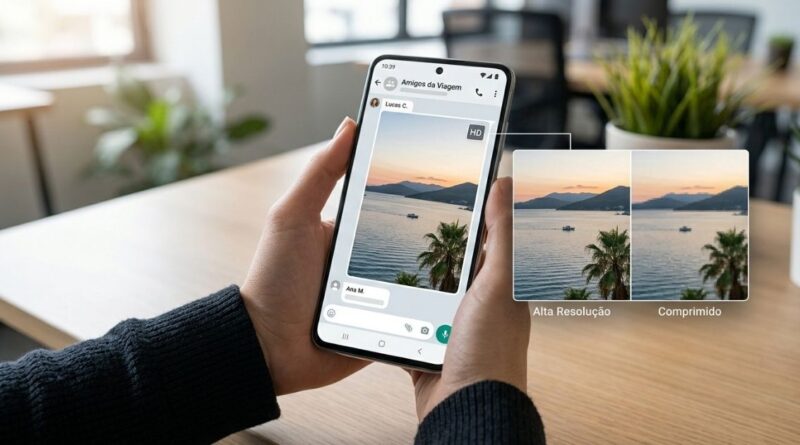
Isso acontece porque o WhatsApp pode reduzir o tamanho e ajustar a qualidade das imagens para facilitar o envio. Embora esse processo ajude a economizar dados e tempo, ele nem sempre atende quem precisa compartilhar fotos com o máximo de detalhes possível.
A boa notícia é que você pode melhorar bastante o resultado. O WhatsApp oferece a opção HD, que permite compartilhar fotos e vídeos em alta definição. Além disso, você pode enviar uma imagem como documento quando precisa preservar o arquivo original, sem aplicar o tratamento típico do envio como mídia.
Neste artigo, você vai aprender como enviar fotos no WhatsApp sem perder qualidade, como ativar o envio em HD, como definir essa opção como padrão e quando vale a pena usar o formato de documento.
Por que o WhatsApp reduz a qualidade das fotos?
Quando você envia uma imagem como mídia comum, o WhatsApp pode otimizar o arquivo para facilitar a transferência. Dessa forma, o aplicativo busca equilibrar qualidade visual, tamanho do arquivo e velocidade de envio.
Essa otimização costuma funcionar bem para fotos do dia a dia. Afinal, uma imagem enviada rapidamente para mostrar uma situação ou compartilhar uma lembrança não precisa necessariamente manter todos os detalhes do arquivo original.
No entanto, a compressão pode fazer diferença em determinadas situações. Por exemplo, uma fotografia com muitos detalhes, um documento fotografado ou uma imagem que você pretende ampliar pode apresentar perda de nitidez.
Por isso, o WhatsApp oferece a opção HD. Além disso, você pode enviar o arquivo como documento quando precisa manter o original sem o processamento aplicado ao envio como foto comum.
1. Como enviar fotos em HD no WhatsApp
A primeira solução é utilizar o recurso de alta definição disponível no próprio WhatsApp.
Ele permite enviar imagens com mais nitidez do que a opção de qualidade padrão. Entretanto, o envio em HD ainda pode envolver processamento da imagem, portanto não equivale necessariamente ao arquivo original sem compressão. (Veja as orientações oficiais do WhatsApp).
Para enviar uma foto em HD no Android, siga estes passos:
- Abra o WhatsApp.
- Entre na conversa individual ou no grupo desejado.
- Toque no ícone de anexo, geralmente representado por um clipe.
- Escolha Galeria e selecione a foto.
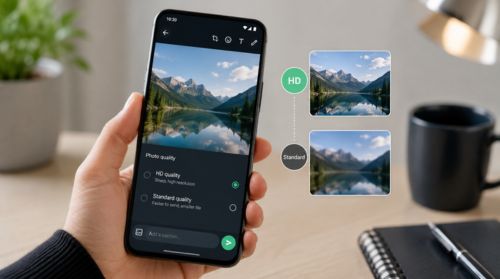
- Na tela de visualização, procure o botão HD.
- Selecione Alta definição.
- Confira a imagem e toque em enviar.
Pronto! Agora o WhatsApp enviará a foto usando a opção de alta definição.
Além disso, se você precisar compartilhar várias imagens, poderá selecionar as fotos desejadas e ajustar a qualidade antes de concluir o envio. Ainda assim, confira as opções que aparecem na sua versão do aplicativo, pois a interface pode mudar.
2. Qual é a diferença entre qualidade padrão e HD?
A diferença está principalmente no nível de qualidade visual e na forma como o WhatsApp prepara o arquivo para o envio.
Qualidade padrão: o WhatsApp prioriza um arquivo mais leve, que normalmente envia mais rápido e utiliza menos dados.
Alta definição (HD): o aplicativo preserva mais detalhes visuais e oferece uma imagem mais nítida, mas o arquivo pode ficar maior e exigir mais tempo para o envio.
O próprio WhatsApp explica que as mídias em HD apresentam mais nitidez do que as mídias em qualidade padrão, embora utilizem mais dados e demorem mais para enviar. (Fonte oficial).
Portanto, escolha a opção de acordo com o que você precisa.
Para compartilhar uma foto casual, a qualidade padrão pode ser suficiente. Por outro lado, se você precisa mostrar detalhes de uma paisagem, de um produto ou de uma fotografia especial, vale escolher HD.
3. Como configurar o WhatsApp para enviar fotos em HD por padrão
Você não precisa selecionar HD manualmente em todas as conversas.
O WhatsApp permite definir a alta definição como qualidade padrão para o envio de mídias, quando esse recurso estiver disponível na versão do aplicativo.
Para ativar essa opção:
- Abra o WhatsApp.
- Toque nos três pontinhos.
- Entre em Configurações.
- Selecione Armazenamento e dados.
- Procure por Qualidade da mídia ou Qualidade do envio de mídia.
- Selecione Alta definição.
Depois dessa alteração, o WhatsApp utilizará a qualidade HD como padrão nos envios compatíveis. Ainda assim, você poderá escolher a qualidade padrão individualmente quando precisar de um arquivo mais leve.
O WhatsApp apresenta esse caminho em sua documentação oficial sobre mídia em alta definição. (Consulte a Central de Ajuda).
Vale lembrar que o nome dos menus pode variar conforme a versão do aplicativo.
4. Como enviar uma foto sem compressão usando o WhatsApp
Se você precisa preservar a foto original, existe outra alternativa: enviar a imagem como documento.
Esse método é especialmente útil para fotógrafos, designers, estudantes e profissionais que precisam compartilhar imagens sem o processamento típico do envio como mídia.
Para fazer isso no Android:
- Abra a conversa desejada.
- Toque no clipe de anexo.
- Escolha Documento.
- Toque na opção para procurar outros documentos, se necessário.
- Localize a foto no armazenamento do celular.
- Selecione o arquivo original.
- Confirme o envio.
Ao enviar a imagem como documento, você compartilha o arquivo em vez de utilizar o fluxo comum de envio de fotos pela galeria. Dessa forma, o destinatário pode baixar o arquivo original que você selecionou.
No entanto, confira se você escolheu o arquivo correto. Se você enviar uma versão que já perdeu qualidade em outro aplicativo, o WhatsApp não conseguirá recuperar os detalhes que desapareceram anteriormente.
Além disso, o WhatsApp permite compartilhar arquivos como documentos com tamanho de até 2 GB, embora você deva considerar a conexão e a compatibilidade do dispositivo antes de enviar arquivos grandes. (Informações oficiais sobre envio de arquivos).
5. Quando devo escolher HD e quando devo enviar como documento?
Essa dúvida é comum porque as duas opções melhoram a forma como você compartilha imagens, mas atendem a necessidades diferentes.
Escolha HD quando você quer uma foto nítida e fácil de visualizar diretamente na conversa. Esse método funciona bem para compartilhar retratos, viagens, fotografias de família e imagens que as pessoas desejam ver rapidamente.
Por outro lado, escolha Documento quando precisa enviar o arquivo original, preservando melhor seus dados e evitando o processamento típico do envio como mídia.
Imagine que você tirou uma foto profissional e precisa enviar o arquivo para uma gráfica. Nesse caso, enviar como documento tende a ser a melhor opção.
Entretanto, se você quer mostrar rapidamente uma foto de viagem a um familiar, o envio em HD pode oferecer um ótimo equilíbrio entre qualidade e praticidade.
6. Enviar em HD garante a qualidade original?
Não necessariamente.
O botão HD melhora a qualidade visual em comparação com o envio padrão, mas não garante que o WhatsApp preserve todos os dados do arquivo original.
Além disso, a conexão à internet pode afetar a qualidade percebida das mídias enviadas e recebidas. (Orientações oficiais sobre HD).
Por isso, se você precisa manter a imagem original, prefira enviá-la como documento.
Esse cuidado também vale para fotografias que você pretende editar posteriormente. Quanto mais fiel for o arquivo recebido ao original, maior será a possibilidade de trabalhar com ele sem introduzir perdas adicionais provocadas pelo envio.
7. Como enviar fotos em alta qualidade usando dados móveis
Você não precisa necessariamente estar conectado ao Wi-Fi para enviar fotos em HD.
O WhatsApp permite compartilhar mídias em alta definição usando dados móveis, embora o aplicativo possa apresentar uma confirmação antes do envio. (Central de Ajuda do WhatsApp).
Ainda assim, vale pensar no tamanho dos arquivos.
Como as fotos em HD podem ocupar mais espaço, o envio pode consumir mais dados móveis do que o envio padrão. Portanto, se você possui um plano com franquia limitada, considere utilizar o Wi-Fi quando possível.
Além disso, uma conexão instável pode aumentar o tempo necessário para concluir o envio.
8. Por que a foto fica embaçada mesmo quando envio em HD?
Se a foto continua embaçada, verifique primeiro a qualidade do arquivo original.
Abra a imagem na galeria do celular e amplie os detalhes. Se ela já estiver desfocada antes do envio, selecionar HD não corrigirá o problema.
Em seguida, confira se você selecionou realmente a opção de alta definição na tela de envio.
Outro detalhe importante envolve a edição. Se você cortou ou redimensionou a fotografia em outro aplicativo e salvou uma versão de baixa resolução, o WhatsApp não conseguirá restaurar os detalhes perdidos.
Portanto, utilize a foto original sempre que possível.
Se a nitidez for essencial, envie o arquivo como documento. Dessa maneira, você evita que o envio como mídia introduza o tratamento característico desse formato.
9. Como enviar uma foto original que está na galeria
Às vezes, você procura a foto na galeria do celular, mas não encontra o arquivo no seletor de documentos.
Nesse caso, primeiro identifique onde a imagem está armazenada.
Abra o gerenciador de arquivos do Android e procure por pastas como DCIM, Camera, Pictures ou Download.
Depois, localize o arquivo original.
Em seguida, abra o WhatsApp, entre na conversa e selecione Anexar ? Documento. Procure a pasta em que você encontrou a foto e selecione o arquivo.
Os nomes das pastas podem variar conforme o aparelho e o aplicativo utilizado para guardar a imagem.
Além disso, algumas fotos podem estar somente na nuvem e ainda não estar armazenadas localmente. Nesse caso, baixe o arquivo original para o aparelho antes de tentar enviá-lo como documento.
10. É possível melhorar a qualidade de uma foto que já enviei?
O WhatsApp não permite transformar uma foto que já foi enviada em qualidade padrão numa versão HD dentro da mesma mensagem.
Segundo a Central de Ajuda, se você quiser compartilhar novamente uma foto em HD, precisará enviá-la outra vez selecionando a alta definição. (Fonte oficial).
Por isso, se você perceber que enviou uma imagem com qualidade inferior, localize o arquivo original e faça um novo envio.
Antes disso, verifique se o destinatário realmente precisa da versão em alta qualidade.
Dessa forma, você evita mandar arquivos grandes quando a diferença não faz falta.
11. Posso enviar fotos em HD no Status do WhatsApp?
O WhatsApp informa que, atualmente, a opção HD não está disponível para atualizações de Status nem para fotos de perfil. (Central de Ajuda do WhatsApp).
Portanto, o procedimento que funciona para enviar uma fotografia numa conversa não se aplica necessariamente ao Status.
Se você deseja publicar uma imagem no Status, comece com um arquivo de boa qualidade, evite ampliar excessivamente a foto e não utilize uma versão que já esteja muito comprimida.
Além disso, confira a imagem antes de publicar. Assim, você identifica problemas de nitidez ou enquadramento antes de compartilhar o conteúdo com seus contatos.
12. O WhatsApp também reduz a qualidade dos vídeos?
Sim, o envio de vídeos também pode envolver ajustes de qualidade.
O WhatsApp oferece opções de mídia em alta definição para vídeos compatíveis. Entretanto, o processamento e a qualidade final dependem do arquivo, da opção selecionada e da conexão. (Veja as orientações oficiais).
Por isso, se você precisa compartilhar um vídeo com a melhor fidelidade possível, confira a opção HD na tela de envio.
Por outro lado, se o objetivo é preservar o arquivo original, considere enviá-lo como documento.
Essa alternativa também pode fazer sentido para vídeos profissionais, gravações importantes ou arquivos que você pretende editar posteriormente.
13. O que fazer se o botão HD não aparecer?
Se você não encontrar o botão HD na tela de envio, comece verificando se o WhatsApp possui uma atualização disponível na loja oficial.
Em seguida, abra uma conversa, selecione uma foto e observe as opções na tela de visualização.
Além disso, confira se você está enviando uma mídia por uma conversa, pois o recurso HD não se aplica ao Status nem às fotos de perfil. (Central de Ajuda do WhatsApp).
Se a opção continuar ausente, procure a documentação oficial para sua versão do aplicativo e sistema operacional.
Enquanto isso, você pode utilizar o envio como documento quando precisar compartilhar o arquivo original.
14. Enviar fotos em HD ocupa mais espaço?
Normalmente, as mídias em alta definição podem ter arquivos maiores do que as versões enviadas em qualidade padrão.
Por isso, elas podem consumir mais dados durante o envio e ocupar mais espaço no aparelho do destinatário.
O WhatsApp confirma que as mídias em HD utilizam mais dados e podem demorar mais para enviar. (Fonte oficial).
Dessa forma, pense na finalidade da imagem antes de escolher a qualidade.
Se a foto contém detalhes que realmente importam, vale utilizar HD. Entretanto, para imagens casuais, a qualidade padrão pode ser suficiente.
15. Como preservar a qualidade das fotos antes de enviar
O resultado não depende somente do WhatsApp. Além disso, a maneira como você fotografa, edita e salva a imagem pode influenciar a qualidade final.
Para obter um resultado melhor, siga estas recomendações:
- Utilize a câmera do celular em vez de fotografar a tela de outro dispositivo.
- Evite ampliar excessivamente uma foto pequena.
- Guarde o arquivo original antes de realizar edições.
- Não compartilhe a imagem por vários aplicativos se cada etapa gerar uma nova versão comprimida.
- Escolha HD ou Documento conforme o objetivo do envio.
Esses cuidados ajudam a preservar os detalhes que a câmera capturou.
Por fim, confira a imagem na galeria antes de enviá-la. Assim, você consegue perceber se o arquivo já apresenta baixa resolução ou falta de nitidez.
16. O que fazer se o envio em HD ficar muito lento?
Se o WhatsApp demora para enviar uma foto em HD, a conexão pode influenciar o tempo de transferência.
Primeiro, confira se a internet está funcionando normalmente.
Em seguida, tente utilizar uma rede Wi-Fi estável. O próprio WhatsApp informa que o envio de mídias em HD pode ser mais rápido pelo Wi-Fi do que pelos dados móveis. (Central de Ajuda do WhatsApp).
Além disso, evite selecionar muitos arquivos grandes de uma só vez se a conexão estiver lenta.
Se você não precisa de todos os detalhes, escolha a qualidade padrão. Dessa maneira, você pode enviar a imagem mais rapidamente e consumir menos dados.
17. É possível enviar várias fotos sem perder qualidade?
Sim, você pode selecionar várias fotos para compartilhar numa conversa e ajustar a qualidade conforme as opções disponíveis.
Entretanto, confira as imagens antes de enviar. Além disso, verifique se a tela permite escolher HD para os arquivos selecionados.
Se a prioridade for manter cada arquivo original, considere enviá-los como documentos. Nesse caso, você deverá selecionar os arquivos no gerenciador de documentos e confirmar o envio.
Para grandes quantidades de imagens, organize os arquivos antes de começar. Assim, você reduz o risco de selecionar versões erradas ou esquecer fotos importantes.
18. Qual é o melhor método para fotógrafos e profissionais?
Se você trabalha com fotografia, design, impressão ou produção de conteúdo, a escolha depende da finalidade do arquivo.
Para uma prévia rápida, o envio em HD pode funcionar muito bem. Além disso, o destinatário consegue visualizar a imagem diretamente na conversa.
Por outro lado, quando o destinatário precisa do arquivo original para editar, imprimir ou arquivar, o envio como documento tende a ser mais adequado.
Se o material for extremamente importante, você também pode compartilhar por um serviço de armazenamento em nuvem ou transferência de arquivos. Dessa forma, mantém uma cópia original e oferece ao destinatário uma maneira adicional de baixar o material.
Perguntas frequentes
Como enviar fotos no WhatsApp sem perder qualidade?
Para melhorar a qualidade, escolha HD na tela de envio. Entretanto, se você precisa preservar o arquivo original, envie a foto como documento.
Como enviar fotos em HD no WhatsApp Android?
Abra a conversa, selecione a foto na galeria, toque no botão HD, escolha Alta definição e envie a imagem. (Central de Ajuda do WhatsApp).
O WhatsApp permite enviar fotos sem compressão?
A opção HD melhora a qualidade visual, mas não garante o arquivo original sem compressão. Por isso, quando você precisa preservar o arquivo, o envio como documento é uma alternativa adequada.
Como configurar o WhatsApp para enviar fotos em HD por padrão?
Abra Configurações/ Armazenamento e dados/ Qualidade da mídia e selecione Alta definição, caso essa opção esteja disponível na sua versão do aplicativo. (Fonte oficial).
Enviar fotos em HD gasta mais internet?
Sim. As mídias em alta definição podem ter arquivos maiores, consumir mais dados e demorar mais para enviar do que as versões em qualidade padrão. (Central de Ajuda do WhatsApp).
Posso melhorar a qualidade de uma foto que já enviei?
Não é possível transformar uma foto já enviada numa versão HD dentro da mesma mensagem. Portanto, localize o arquivo original e envie novamente escolhendo HD. (Fonte oficial).
Como enviar uma foto como documento no WhatsApp?
Abra a conversa, toque no clipe, escolha Documento e localize a foto no armazenamento do celular. Depois, selecione o arquivo e envie.
Por que o botão HD não aparece?
Primeiro, confira se o WhatsApp está atualizado. Em seguida, verifique se você está enviando uma mídia numa conversa, pois o recurso HD não está disponível para o Status nem para fotos de perfil. (Central de Ajuda do WhatsApp).
O WhatsApp também reduz a qualidade dos vídeos?
O aplicativo também oferece opções HD para vídeos compatíveis. Entretanto, se você precisa preservar o arquivo original, pode considerar o envio como documento. (Fonte oficial).
É melhor enviar fotos em HD ou como documento?
Para compartilhar imagens com boa nitidez e visualização direta na conversa, HD costuma ser uma opção prática. Por outro lado, para preservar o arquivo original, prefira o envio como documento.
Conclusão
Enviar fotos no WhatsApp sem perder qualidade fica muito mais simples quando você escolhe o método adequado.
Primeiro, utilize o recurso HD quando quiser compartilhar imagens com mais nitidez. Além disso, configure a alta definição como padrão, caso essa opção esteja disponível na sua versão do aplicativo.
No entanto, lembre-se de que HD não garante o arquivo original sem compressão. Por isso, quando você precisa manter a foto com os dados originais, envie-a como documento.
Também vale prestar atenção ao tamanho do arquivo e à conexão. Afinal, imagens em alta definição podem consumir mais dados e demorar mais para enviar.
Por fim, guarde o arquivo original sempre que a qualidade for importante. Dessa forma, você terá uma cópia de referência e poderá compartilhar novamente a imagem se precisar.
A regra principal é simples: use HD para compartilhar imagens nítidas e Documento quando precisar preservar o arquivo original. Assim, você escolhe a melhor opção para cada situação e evita perdas desnecessárias de qualidade.
Abraços
Por: Diário Criativo
Veja Também
Como Colocar Senha ou Biometria no WhatsApp
Transferir o WhatsApp Para Outro Celular Sem Perder Conversas