Como Transferir o WhatsApp Para Outro Celular Sem Perder Conversas
Como Transferir o WhatsApp Para Outro Celular Sem Perder Conversas
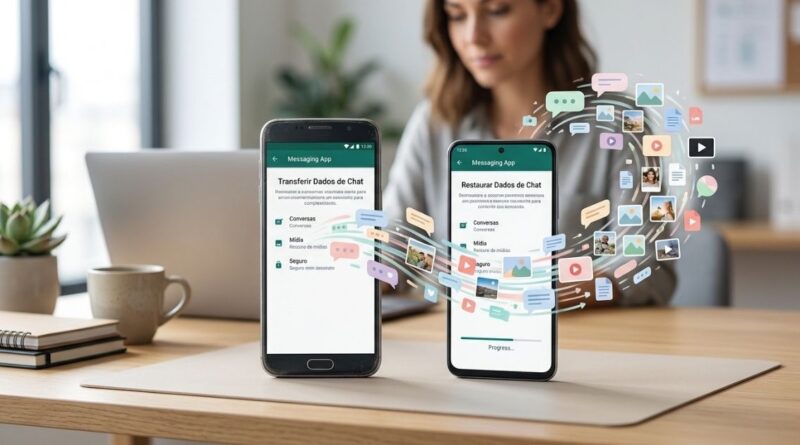
Como Transferir o WhatsApp Para Outro Celular Sem Perder as conversas e garantir o seu histórico.
Você comprou um celular novo e agora quer levar todas as suas conversas do WhatsApp para ele? Embora essa mudança pareça complicada, você pode realizar a transferência seguindo alguns passos simples.
Afinal, ninguém quer trocar de aparelho e descobrir que perdeu mensagens importantes, fotos de família, vídeos ou documentos recebidos pelo aplicativo.
A boa notícia é que o WhatsApp oferece um recurso próprio para transferir o histórico de conversas entre celulares Android. Além disso, você pode utilizar um backup na Conta do Google para recuperar mensagens e mídias no aparelho novo.
Entretanto, cada método funciona de uma maneira diferente. Por isso, vale entender as opções antes de começar. Dessa forma, você escolhe o procedimento mais adequado e evita apagar informações importantes por engano.
Neste artigo, você vai aprender como transferir o WhatsApp para outro celular sem perder conversas, como preparar os dois aparelhos e o que fazer caso a transferência apresente algum problema.
O que preciso saber antes de transferir o WhatsApp?
Antes de começar, confira se você tem acesso ao celular antigo, ao novo aparelho e ao número de telefone utilizado na conta.
Para a transferência direta entre dois celulares Android, o WhatsApp exige Android 6 ou posterior nos dois aparelhos, o mesmo número de telefone e algumas permissões específicas. Além disso, os celulares precisam ficar próximos, com o Wi-Fi ativado e conectados à energia durante o procedimento. (Veja os requisitos oficiais).
Outro detalhe merece atenção: não registre o WhatsApp no celular novo antes de iniciar a migração pelo aparelho antigo. Primeiro, prepare a transferência no celular antigo. Em seguida, siga as instruções do novo aparelho.
Essa ordem ajuda a evitar problemas durante o processo.
Qual é a melhor maneira de transferir o WhatsApp?
Você tem duas opções principais para passar suas conversas para o celular novo.
Transferência direta: o WhatsApp utiliza os dois aparelhos para transferir as conversas e as mídias de um telefone para o outro. Esse método é especialmente útil quando você ainda tem acesso ao celular antigo.
Backup na Conta do Google: o WhatsApp recupera o histórico a partir da cópia de segurança disponível na nuvem. Nesse caso, você precisa utilizar o mesmo número de telefone e a mesma Conta do Google associados ao backup. (Central de Ajuda do WhatsApp).
Se os dois celulares estão com você e funcionam normalmente, a transferência direta é uma ótima opção. Entretanto, se você perdeu o aparelho antigo ou ele parou de funcionar, o backup anterior pode ser sua melhor alternativa.
1. Prepare o celular antigo
Primeiro, pegue o celular em que você utiliza o WhatsApp atualmente.
Abra o aplicativo e confira se todas as conversas importantes aparecem normalmente. Além disso, verifique se você consegue abrir fotos, vídeos e documentos que deseja manter.
Em seguida, confira se o WhatsApp possui uma atualização disponível na loja oficial do aparelho.
Também vale fazer um backup recente antes de iniciar a transferência. Dessa maneira, você terá uma alternativa caso o processo direto apresente alguma falha.
Para criar o backup no Android, abra:
WhatsApp/ Configurações/ Conversas/ Backup de conversas/ Fazer backup.
Depois, aguarde a conclusão e confira a data da última cópia.
2. Confira o número de telefone
O número merece atenção especial porque o WhatsApp utiliza essa informação para identificar sua conta.
Se você pretende continuar usando o mesmo número, mantenha o acesso à linha para receber o código de confirmação quando o aplicativo solicitar.
Por outro lado, se também deseja mudar de número, faça essa alteração no celular antigo antes de iniciar a transferência. O WhatsApp orienta que você altere o número na conta existente antes de migrar os dados para o novo aparelho. (Veja as orientações oficiais).
Dessa forma, você reduz o risco de tentar restaurar o histórico com informações diferentes das utilizadas na conta original.
3. Deixe os dois celulares prontos
Agora, prepare os aparelhos.
Primeiro, carregue a bateria dos dois celulares ou conecte-os aos carregadores. Em seguida, mantenha os dispositivos próximos durante toda a transferência.
Além disso, ative o Wi-Fi nos dois aparelhos. Na transferência direta, o WhatsApp utiliza uma conexão local entre os dispositivos; portanto, eles não precisam necessariamente estar conectados à internet por uma rede Wi-Fi externa, embora você precise de internet para baixar o aplicativo ou realizar determinadas verificações.
Também confira se os aparelhos permitem conceder as permissões solicitadas pelo WhatsApp durante o processo.
Por fim, mantenha o celular antigo desbloqueado e disponível. Você ainda precisará dele para iniciar e autorizar a migração.
4. Abra as configurações do WhatsApp antigo
Agora começa a transferência.
No celular antigo, abra o WhatsApp e toque nos três pontinhos no canto superior direito.
Em seguida, entre em Configurações/ Conversas/ Transferir conversas.
Na tela seguinte, toque em Iniciar, conforme as opções que aparecem na sua versão do aplicativo.
O WhatsApp pode solicitar algumas permissões para conectar os dois aparelhos. Portanto, leia as instruções e autorize as permissões necessárias para continuar.
Depois, deixe o celular antigo preparado para escanear o código QR que aparecerá no telefone novo. (Passo a passo oficial).
5. Instale o WhatsApp no celular novo
Agora, pegue o aparelho novo.
Se o WhatsApp ainda não estiver instalado, abra a Google Play Store, procure pelo aplicativo oficial e faça a instalação.
Em seguida, abra o WhatsApp e toque em Concordar e continuar.
Digite o mesmo número de telefone utilizado na conta antiga e conclua a verificação solicitada.
Atenção: o novo celular não deve ter sido registrado no WhatsApp antes de você iniciar a migração no aparelho antigo. Portanto, siga essa ordem para utilizar a transferência direta corretamente. (Central de Ajuda do WhatsApp).
6. Escolha a opção para transferir as conversas
Depois da verificação do número, o WhatsApp poderá apresentar opções para restaurar ou transferir as conversas.
Nesse momento, selecione Transferir do celular antigo.
Em seguida, toque em Continuar ou na opção equivalente que aparecer na tela.
O aplicativo poderá solicitar permissões adicionais para encontrar e conectar os dispositivos próximos. Conceda as permissões necessárias e mantenha os celulares próximos um do outro.
No aparelho antigo, deixe aberta a tela de transferência.
7. Escaneie o código QR
Agora, o celular novo deverá mostrar um código QR.
Pegue o celular antigo e utilize a câmera ou o leitor indicado pelo próprio WhatsApp para escanear esse código.
Em seguida, confirme a conexão conforme as instruções apresentadas nos dois aparelhos.
Esse procedimento permite que o WhatsApp estabeleça a ligação necessária para transferir o histórico.
Portanto, confira se você está utilizando o recurso de transferência dentro do próprio aplicativo oficial. Evite instalar ferramentas desconhecidas que prometem realizar a mesma tarefa.
8. Aguarde a transferência terminar
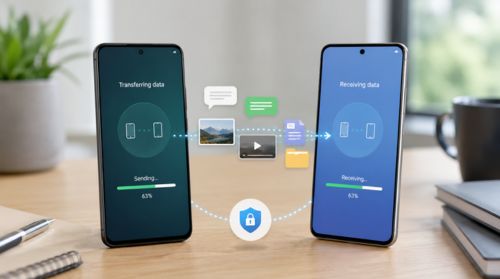
Depois que os aparelhos se conectarem, o WhatsApp começará a transferir suas conversas e mídias.
O aplicativo mostrará o progresso na tela. Além disso, você poderá acompanhar a porcentagem concluída enquanto o processo avança.
Durante esse período, mantenha os dois celulares desbloqueados, próximos e com o WhatsApp aberto. Evite alternar para outros aplicativos ou interromper a conexão.
A duração depende da quantidade de mensagens, fotos, vídeos e documentos que você possui.
Por isso, se o histórico for grande, tenha paciência. Uma transferência com muitas mídias pode demorar mais do que uma transferência com poucas conversas.
9. Confira se as conversas apareceram no novo celular
Quando o WhatsApp indicar que a transferência terminou, siga as instruções para concluir a importação.
Em seguida, abra a lista de conversas e confira se o histórico aparece normalmente.
Primeiro, procure pelas conversas mais recentes. Depois, abra algumas conversas antigas para conferir as mensagens anteriores.
Além disso, teste as fotos, os vídeos e os documentos que você considera importantes.
Essa conferência é essencial porque ajuda a identificar qualquer arquivo que não apareceu imediatamente.
Não apague nem restaure o celular antigo antes de confirmar que seus dados chegaram corretamente ao novo aparelho. O próprio WhatsApp recomenda manter os dados originais disponíveis até concluir a verificação da transferência. (Orientação oficial).
10. E se eu preferir transferir pelo backup do Google?
Se você não quiser utilizar a transferência direta, pode restaurar um backup armazenado na Conta do Google.
Primeiro, abra o WhatsApp no celular antigo e acesse Configurações/ Conversas/ Backup de conversas.
Em seguida, confira a Conta do Google utilizada, a data da última cópia e as opções de backup. Depois, toque em Fazer backup e aguarde a conclusão.
No celular novo, configure a mesma Conta do Google e instale o WhatsApp.
Em seguida, confirme o mesmo número de telefone. Quando o aplicativo encontrar o backup, siga as instruções e toque em Restaurar.
O WhatsApp recomenda utilizar a mesma Conta do Google e o mesmo número de telefone empregados na criação do backup. (Veja como fazer backup ou restaurar conversas).
11. Qual é a diferença entre transferência direta e backup?
Os dois métodos ajudam na mudança de aparelho, mas funcionam de maneiras diferentes.
Na transferência direta, o WhatsApp utiliza o celular antigo para enviar o histórico e as mídias ao novo aparelho. Por isso, esse método exige que você tenha acesso aos dois dispositivos.
Já o backup permite recuperar os dados que a cópia de segurança contém. Dessa forma, ele pode ajudar quando você não consegue utilizar o celular antigo, desde que tenha criado um backup anteriormente.
Entretanto, uma cópia antiga não inclui necessariamente as mensagens recebidas depois de sua criação.
Por isso, quando o celular antigo ainda funciona, vale fazer um backup recente antes da migração. Assim, você mantém uma alternativa caso a transferência direta não termine como esperado.
12. Como transferir o WhatsApp se o celular antigo quebrou?
Se o celular antigo quebrou, primeiro descubra se você ainda consegue ligá-lo e acessar o WhatsApp.
Se o aparelho funciona e você consegue desbloqueá-lo, a transferência direta talvez continue disponível.
Por outro lado, se você perdeu o acesso ao celular antigo, verifique se existe um backup na Conta do Google.
Nesse caso, instale o WhatsApp no novo aparelho, confirme o mesmo número e utilize a Conta do Google associada à cópia.
Entretanto, se você não tem acesso ao celular antigo nem possui um backup anterior, a recuperação pode não ser possível. Afinal, o WhatsApp informa que não consegue recuperar seu histórico diretamente de seus servidores, pois não mantém uma cópia das suas conversas para realizar essa restauração. (Central de Ajuda do WhatsApp).
13. Como transferir o WhatsApp se você também mudou de número?
Se você vai trocar de aparelho e de número ao mesmo tempo, organize a mudança antes de iniciar a transferência.
Primeiro, no celular antigo, abra o WhatsApp e procure a opção Configurações/ Conta/ Mudar número.
Em seguida, siga as instruções para registrar o novo número na conta existente.
Depois, faça um backup recente, se utilizar esse método, ou prepare a transferência direta conforme as opções disponíveis.
Essa ordem ajuda a associar a conta e o histórico ao número que você pretende utilizar no aparelho novo.
Além disso, confira se você consegue receber o código de verificação no novo número antes de começar.
14. As fotos e os vídeos também são transferidos?
Sim. Na transferência direta entre celulares Android, o WhatsApp permite transferir o histórico e as mídias das conversas, incluindo fotos, vídeos e documentos. (Veja os detalhes oficiais).
No entanto, confira os arquivos depois da migração.
Abra as conversas mais importantes e teste as mídias que você deseja conservar. Além disso, lembre-se de que determinados conteúdos possuem limitações: o WhatsApp informa que mensagens de pagamentos entre usuários e mídias recebidas pelos canais do WhatsApp não entram nessa transferência. (Central de Ajuda do WhatsApp).
Por isso, se um arquivo for especialmente importante, mantenha uma cópia independente fora do aplicativo.
15. O que fazer se algumas fotos não aparecerem?
Não conclua imediatamente que você perdeu as imagens.
Primeiro, confira se o WhatsApp terminou a importação. Em seguida, abra as conversas em que as fotos aparecem e aguarde um pouco.
Se você utilizou o backup na nuvem, algumas mídias podem demorar para aparecer, dependendo da quantidade de arquivos e do processo de restauração.
Além disso, confira se o novo aparelho possui espaço livre suficiente.
Se as imagens continuarem ausentes, verifique a data do backup no aparelho antigo, quando possível, e consulte a Central de Ajuda do WhatsApp.
16. A transferência travou. Como resolver?
Se a transferência não avança, comece pelas verificações mais simples.
Primeiro, confira se os dois aparelhos continuam próximos e com bateria suficiente. Depois, verifique se o Wi-Fi está ativado nos dois celulares.
Além disso, confirme se o WhatsApp continua aberto no aparelho antigo e se os dispositivos mantêm a conexão durante o processo.
Se a transferência continuar travada, reinicie os dois celulares e tente novamente. O WhatsApp recomenda reiniciar os aparelhos quando ocorrem problemas durante a transferência direta. (Veja as orientações oficiais).
Entretanto, não apague os dados do celular antigo para tentar resolver o problema. Mantenha o histórico original disponível até concluir a migração.
17. Por que o WhatsApp não encontrou meu backup?
Primeiro, confira se você entrou na Conta do Google correta.
Em seguida, confirme se o novo aparelho utiliza o mesmo número de telefone associado ao backup.
Além disso, verifique se a cópia realmente terminou no celular antigo e se existe espaço disponível na Conta do Google.
Se o WhatsApp não encontrar o backup mesmo depois dessas verificações, consulte as instruções oficiais sobre backup e restauração de conversas.
Não crie uma nova cópia sem conferir a situação atual. Afinal, um novo backup pode substituir a cópia anterior na mesma conta.
18. Posso usar aplicativos de terceiros para transferir conversas?
Tenha cuidado com ferramentas que prometem copiar todas as conversas automaticamente.
O WhatsApp oferece seus próprios recursos de transferência e backup. Portanto, comece por essas opções oficiais.
Além disso, aplicativos desconhecidos podem solicitar permissões desnecessárias ou causar problemas durante a migração.
Se o método oficial apresentar uma falha, consulte primeiro a Central de Ajuda do WhatsApp e, quando necessário, o suporte do fabricante do aparelho.
Dessa forma, você evita entregar dados pessoais a ferramentas que não conhece.
19. Posso apagar o WhatsApp antigo logo depois da transferência?
Espere um pouco.
Primeiro, confirme se todas as conversas importantes aparecem no novo celular. Em seguida, confira fotos, vídeos, documentos e mensagens antigas.
Além disso, teste o envio e o recebimento de mensagens para verificar se a conta funciona normalmente.
Somente depois dessa conferência considere apagar os dados do aparelho antigo ou restaurá-lo para as configurações de fábrica, caso vá vendê-lo ou doá-lo.
Essa precaução é especialmente importante porque a transferência pode falhar ou apresentar erros. Enquanto o histórico antigo continua disponível, você tem mais opções para tentar novamente.
20. Como evitar perder conversas na próxima troca de celular?
Depois de concluir a migração, mantenha um backup regular das conversas.
Primeiro, escolha uma frequência compatível com seu uso do WhatsApp. Além disso, confira periodicamente a data da última cópia e o espaço disponível na Conta do Google.
Também vale ativar a inclusão de vídeos, caso você queira guardá-los no backup e tenha espaço suficiente.
Por fim, salve documentos, fotos e outros arquivos insubstituíveis em um local independente. Dessa maneira, você não dependerá exclusivamente de uma única cópia na nuvem.
Checklist antes de transferir o WhatsApp
Antes de iniciar, confira estes pontos:
- Celular antigo: liga, desbloqueia e abre o WhatsApp.
- Número de telefone: você consegue receber o código de verificação.
- Backup: existe uma cópia recente, caso você queira utilizar esse método.
- Celular novo: possui espaço suficiente e acesso à internet para instalar e configurar o aplicativo.
- Bateria: os dois aparelhos têm carga suficiente ou permanecem conectados à energia.
- Wi-Fi: está ativado nos dois aparelhos para a transferência direta.
- Conferência final: você ainda manterá os dados do celular antigo até confirmar a migração.
Dessa forma, você reduz as chances de enfrentar problemas durante a transferência.
Perguntas frequentes
Como transferir o WhatsApp para outro celular sem perder conversas?
Você pode usar a transferência direta de conversas entre dois celulares Android ou restaurar um backup da Conta do Google. Se você ainda possui o aparelho antigo, comece verificando a opção Configurações/ Conversas/ Transferir conversas. (Central de Ajuda do WhatsApp).
Preciso fazer backup antes de transferir?
É recomendável. Além disso, um backup recente oferece uma alternativa caso a transferência direta apresente problemas.
Posso transferir o WhatsApp sem usar o Google Drive?
Sim. No Android, você pode usar o recurso de transferência direta do próprio WhatsApp, desde que tenha acesso aos dois aparelhos e cumpra os requisitos necessários. (Central de Ajuda do WhatsApp).
As fotos e os vídeos também passam para o celular novo?
A transferência direta entre celulares Android inclui o histórico e as mídias compatíveis, como fotos, vídeos e documentos. Entretanto, alguns tipos específicos de conteúdo não entram no processo. (Veja os requisitos).
Posso usar um número diferente no celular novo?
Sim, mas organize a mudança de número primeiro na conta do aparelho antigo. Em seguida, faça a transferência usando as instruções do WhatsApp para a conta atualizada.
O que fazer se o celular antigo quebrou?
Se você tiver um backup anterior, tente restaurá-lo no aparelho novo usando a mesma Conta do Google e o mesmo número de telefone. Sem acesso ao aparelho antigo e sem backup, talvez não seja possível recuperar o histórico. (Central de Ajuda do WhatsApp).
O WhatsApp transfere todas as conversas automaticamente?
A transferência direta leva o histórico e as mídias compatíveis, mas existem limitações para determinados conteúdos. Por isso, confira as conversas e os arquivos importantes após a migração. (Central de Ajuda do WhatsApp).
Quanto tempo demora a transferência?
Depende da quantidade de mensagens, fotos, vídeos e documentos. Portanto, mantenha os aparelhos próximos, carregados e com o WhatsApp aberto até o aplicativo confirmar a conclusão.
Posso usar o WhatsApp no celular novo antes de transferir as conversas?
Na transferência direta, não registre a conta no novo celular antes de iniciar a migração no aparelho antigo. Siga a ordem recomendada pelo WhatsApp para evitar problemas. (Central de Ajuda do WhatsApp).
Posso apagar o celular antigo depois da transferência?
Sim, mas somente depois de conferir as conversas, mídias e documentos importantes no aparelho novo. Além disso, se você pretende vender ou doar o telefone antigo, restaure-o para as configurações de fábrica após confirmar a migração.
Conclusão
Transferir o WhatsApp para outro celular sem perder conversas exige apenas um pouco de preparação e atenção à ordem dos procedimentos.
Primeiro, confira o aparelho antigo, o número de telefone e as informações do backup. Em seguida, escolha a transferência direta ou a restauração pela Conta do Google, de acordo com sua situação.
Se os dois celulares Android estão disponíveis, a transferência direta oferece uma maneira prática de levar as conversas e as mídias compatíveis para o aparelho novo. Entretanto, mantenha os dispositivos próximos, com bateria suficiente e siga as instruções do WhatsApp até o final.
Além disso, não apague o histórico antigo antes de conferir o novo celular. Abra as conversas, procure mensagens antigas, teste as fotos e os vídeos e confirme se tudo o que você considera importante chegou corretamente.
Por fim, mantenha backups regulares para facilitar futuras trocas de aparelho.
A regra principal é simples: prepare, transfira, confira e só depois apague o celular antigo. Dessa forma, você protege suas conversas e reduz o risco de perder informações importantes durante a mudança.
Abraços
Por: Diário Criativo
Veja Também
Como Fazer Backup das Conversas do WhatsApp
Como Liberar Espaço do WhatsApp Sem Apagar Conversas Importantes