Como Liberar Espaço do WhatsApp Sem Apagar Conversas Importantes
Como Liberar Espaço do WhatsApp Sem Apagar Conversas Importantes
Liberar Espaço do WhatsApp Sem Apagar Conversas Importantes é um desafio.
Você abre o WhatsApp para responder uma mensagem e percebe que o celular está quase sem espaço. Além disso, o aparelho começa a exibir avisos de armazenamento cheio, e alguns aplicativos já não funcionam como deveriam.
Ao conferir o WhatsApp, você encontra centenas de fotos, vídeos, áudios e documentos espalhados pelas conversas. No entanto, surge uma dúvida: como liberar espaço sem perder mensagens importantes, lembranças de família e informações que você precisa consultar depois?
A boa notícia é que você não precisa apagar todas as conversas para recuperar espaço. O próprio WhatsApp oferece ferramentas para identificar arquivos grandes e remover mídias desnecessárias, mantendo o histórico das conversas que você deseja preservar.
Além disso, o aplicativo permite analisar o armazenamento por conversa e selecionar os arquivos que realmente não fazem falta. Dessa forma, você consegue fazer uma limpeza direcionada, sem precisar excluir indiscriminadamente tudo o que recebeu.
Neste artigo, você vai aprender como liberar espaço do WhatsApp sem apagar conversas importantes, desde os primeiros ajustes até os cuidados necessários antes de excluir fotos, vídeos e documentos.
Por que o WhatsApp ocupa tanto espaço?
No começo, o WhatsApp costuma ocupar relativamente pouco espaço. Entretanto, conforme você participa de grupos, conversa com familiares e recebe arquivos, o armazenamento começa a crescer.
Isso acontece porque o aplicativo pode guardar fotos, vídeos, áudios, documentos, figurinhas e outros arquivos de mídia no celular.
Além disso, muitos grupos compartilham os mesmos conteúdos repetidamente. Um vídeo encaminhado várias vezes ou uma sequência de imagens pode consumir bastante espaço ao longo dos meses.
Por outro lado, nem todos os arquivos possuem a mesma importância. Você pode querer guardar uma foto de família, mas não precisa manter todos os vídeos engraçados que recebeu há dois anos.
Portanto, a melhor estratégia consiste em identificar os arquivos que mais ocupam espaço e selecionar somente aquilo que você realmente não precisa mais.
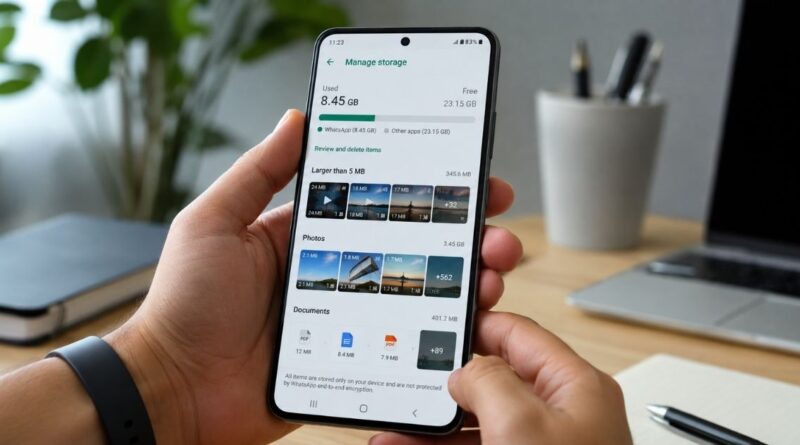
1. Descubra quanto espaço o WhatsApp está ocupando
Antes de apagar qualquer arquivo, verifique quanto espaço o WhatsApp utiliza no celular.
Para isso, abra o aplicativo e siga estes passos:
- Toque nos três pontinhos no canto superior da tela.
- Entre em Configurações.
- Toque em Armazenamento e dados.
- Selecione Gerenciar armazenamento.
Na parte superior da tela, o WhatsApp mostra informações sobre o espaço utilizado pelo aplicativo.
Em seguida, você poderá consultar os arquivos que ocupam mais espaço e analisar as mídias de conversas específicas.
Os nomes e a localização de alguns menus podem variar conforme a versão do WhatsApp. Ainda assim, procure sempre pela opção Gerenciar armazenamento.
Essa ferramenta ajuda você a encontrar os principais responsáveis pelo consumo de espaço sem precisar examinar manualmente todas as conversas.
2. Identifique os arquivos que mais ocupam espaço
Agora que você abriu o gerenciador, chegou a hora de descobrir onde está o maior consumo.
O WhatsApp permite analisar arquivos grandes e mídias de conversas específicas. Além disso, você pode organizar os itens por tamanho, data mais recente ou data mais antiga, conforme as opções disponíveis no aplicativo.
Comece pelos vídeos maiores. Afinal, um único vídeo pode ocupar mais espaço do que várias imagens pequenas.
Em seguida, examine os documentos e outros arquivos que você já não utiliza.
Por exemplo, talvez você encontre gravações de festas antigas, vídeos encaminhados em grupos e documentos que já não têm nenhuma utilidade.
Entretanto, não selecione tudo de uma vez. Primeiro, abra os arquivos importantes e confirme se você realmente pode excluí-los.
3. Apague vídeos grandes sem excluir a conversa
Os vídeos costumam estar entre os principais responsáveis pelo armazenamento cheio.
Felizmente, você pode remover um vídeo específico sem apagar toda a conversa em que ele apareceu.
Primeiro, abra Configurações/ Armazenamento e dados/ Gerenciar armazenamento.
Depois, procure os arquivos grandes e selecione um vídeo que você não deseja mais guardar.
Confira o conteúdo antes de confirmar a exclusão. Em seguida, selecione somente os vídeos desnecessários e utilize o ícone da lixeira.
Dessa forma, você pode conservar as mensagens da conversa e remover apenas as mídias selecionadas.
Atenção: o WhatsApp informa que os itens excluídos por esse gerenciador são apagados permanentemente do conteúdo do aplicativo e talvez não possam ser baixados novamente pela conversa. Portanto, salve qualquer arquivo importante antes de removê-lo.
4. Remova fotos repetidas ou desnecessárias
Fotos também podem ocupar bastante espaço, especialmente quando você recebe muitas imagens todos os dias.
Por isso, vale revisar as imagens compartilhadas em grupos e conversas individuais.
Talvez você encontre memes antigos, capturas de tela sem utilidade e fotos duplicadas. Além disso, alguns contatos podem enviar várias versões da mesma imagem.
Nesse caso, mantenha as fotos que realmente deseja guardar e exclua as demais.
Antes de confirmar, confira se você selecionou os arquivos corretos. Afinal, uma foto apagada permanentemente pode não voltar a ficar disponível para download no WhatsApp.
Se a imagem tiver valor sentimental ou contiver uma informação importante, salve uma cópia na galeria, em outro dispositivo ou em um serviço de armazenamento confiável.
5. Libere espaço em conversas e grupos específicos
Você não precisa fazer uma limpeza geral em todo o WhatsApp.
Em vez disso, comece pelos grupos que compartilham muitos arquivos.
O aplicativo também permite abrir uma conversa, tocar no nome do contato ou grupo e selecionar Gerenciar armazenamento, quando a opção estiver disponível.
Assim, você consegue visualizar as mídias daquela conversa e identificar os arquivos que ocupam mais espaço.
Por exemplo, um grupo de amigos pode armazenar dezenas de vídeos, enquanto uma conversa de trabalho pode conter documentos antigos.
Dessa forma, você consegue limpar cada conversa de acordo com suas necessidades, sem excluir o histórico inteiro.
6. Exclua mídias sem apagar as mensagens
Esse é um dos pontos mais importantes para quem deseja preservar conversas.
O WhatsApp permite limpar os arquivos de mídia de uma conversa sem necessariamente apagar todo o histórico. A Meta também explicou esse recurso em seu anúncio de melhorias de gerenciamento de armazenamento, publicado em março de 2026 (leia o anúncio oficial).
O caminho pode variar, mas normalmente você pode seguir esta sequência:
- Abra a conversa.
- Toque no nome do contato ou grupo.
- Procure a opção Gerenciar armazenamento.
- Analise as mídias disponíveis.
- Selecione os arquivos que deseja remover.
- Confirme a exclusão depois de conferir os itens.
Dessa maneira, você pode conservar o histórico de mensagens e remover somente as mídias que não precisa mais.
No entanto, lembre-se de que a exclusão de um arquivo pode ser permanente. Portanto, não remova fotos, vídeos ou documentos importantes sem salvar uma cópia.
7. Tenha cuidado com a opção “Limpar conversa”
O WhatsApp também possui uma função para limpar o conteúdo de uma conversa.
Entretanto, essa opção exige atenção.
Dependendo das opções que você selecionar, poderá remover mídias, mensagens e outros conteúdos. Por isso, não escolha a função sem examinar as alternativas apresentadas na tela.
Se o seu objetivo é apenas liberar espaço, prefira começar por Gerenciar armazenamento. Assim, você consegue selecionar arquivos individuais e controlar melhor o que deseja remover.
Além disso, confira cuidadosamente as opções de limpeza de mídia antes de confirmar qualquer ação.
Nunca escolha uma opção para apagar todo o conteúdo se deseja manter as mensagens importantes.
8. Desative o download automático de vídeos
Você recebe muitos vídeos em grupos e percebe que o armazenamento acaba rapidamente?
Nesse caso, desativar o download automático de vídeos pode ajudar a controlar o consumo de espaço.
Abra o WhatsApp e siga este caminho:
Configurações/ Armazenamento e dados/ Download automático de mídia.
Depois, entre nas opções de dados móveis e Wi-Fi e ajuste quais tipos de arquivo o aplicativo pode baixar automaticamente.
Por exemplo, você pode permitir o download automático de fotos quando utiliza Wi-Fi, mas deixar os vídeos para download manual.
Dessa forma, o WhatsApp deixa de baixar automaticamente determinados conteúdos que você talvez nem queira assistir.
No entanto, essa configuração não apaga os arquivos que já estão no celular. Ela ajuda a controlar os novos downloads.
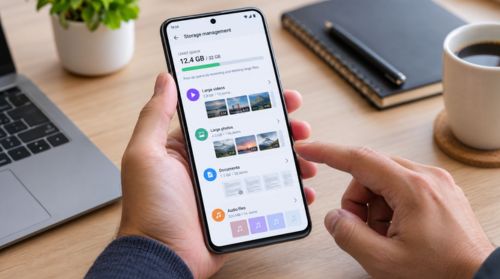
9. Baixe manualmente somente as mídias que interessam
Outra maneira de evitar o acúmulo de arquivos consiste em controlar o que você baixa.
Em vez de permitir que todos os vídeos recebidos sejam baixados automaticamente, você pode abrir a conversa e escolher quais arquivos deseja baixar.
Assim, você evita guardar conteúdos desnecessários.
Por exemplo, se alguém compartilhar dez vídeos em um grupo, você pode baixar somente aquele que realmente deseja assistir ou guardar.
Além disso, essa estratégia ajuda a economizar dados móveis quando você utiliza um plano com franquia limitada.
10. Evite que as fotos do WhatsApp apareçam automaticamente na galeria
Você também pode controlar a visibilidade das mídias na galeria do celular.
No Android, procure no WhatsApp por Configurações/ Conversas/ Visibilidade de mídia, quando essa opção estiver disponível.
Ao desativar esse recurso, as novas mídias baixadas podem deixar de aparecer na galeria principal.
Entretanto, existe um detalhe importante: ocultar uma foto da galeria não significa necessariamente liberar o espaço que ela ocupa no celular.
Portanto, utilize essa opção para organizar a galeria, não como substituta da limpeza de armazenamento.
Se você precisa recuperar espaço, examine os arquivos no gerenciador do WhatsApp e exclua apenas os itens desnecessários.
11. Apague documentos antigos que você não precisa mais
Além das fotos e dos vídeos, o WhatsApp também guarda documentos.
PDFs, planilhas, apresentações e outros arquivos podem se acumular ao longo do tempo.
Por isso, confira os documentos armazenados nas conversas.
Talvez você encontre arquivos de trabalho antigos, comprovantes já guardados em outro local ou documentos que alguém compartilhou apenas para consulta temporária.
Antes de excluir, verifique se você ainda precisa deles.
Se o documento tiver importância, salve uma cópia em uma pasta segura ou transfira-o para o computador.
Em seguida, exclua a mídia desnecessária pelo gerenciador de armazenamento do WhatsApp.
12. Confira os áudios e as mensagens de voz
Os áudios também ocupam espaço.
Embora muitos arquivos de voz sejam pequenos, centenas de gravações podem consumir uma quantidade considerável de armazenamento.
Portanto, revise os áudios antigos, especialmente em grupos muito movimentados.
Se você recebeu uma gravação importante, guarde uma cópia antes de excluir o arquivo.
Por outro lado, você pode remover mensagens de voz que não precisa mais ouvir ou conservar.
Assim, você recupera espaço sem precisar apagar toda a conversa em que os áudios apareceram.
13. Verifique se o celular possui espaço livre fora do WhatsApp
Às vezes, o WhatsApp ocupa bastante espaço, mas os arquivos de outros aplicativos também contribuem para o problema.
Por isso, abra as configurações do Android e procure por Armazenamento.
Em seguida, confira o espaço disponível e as categorias que mais consomem memória.
Se o celular estiver quase cheio, remova downloads antigos, aplicativos que você não utiliza e arquivos que já guardou em outro local.
Além disso, você pode transferir fotos e documentos para um computador ou outro armazenamento confiável.
O suporte do Android recomenda revisar o armazenamento, excluir arquivos desnecessários e desinstalar aplicativos não utilizados para liberar espaço (consulte as orientações oficiais).
14. Limpar o cache do WhatsApp ajuda?
Limpar o cache pode remover arquivos temporários do aplicativo, mas não substitui a exclusão de fotos, vídeos e documentos desnecessários.
Se deseja experimentar essa alternativa, abra as configurações do Android e procure por:
Aplicativos/ WhatsApp/ Armazenamento e cache/ Limpar cache.
Os nomes podem variar conforme o aparelho.
Além disso, tenha muito cuidado para não tocar em Limpar armazenamento ou Limpar dados, pois essas opções podem remover dados locais do aplicativo.
Portanto, escolha somente a limpeza do cache quando esse for o seu objetivo.
15. Faça backup antes de excluir arquivos importantes
Antes de realizar uma limpeza mais profunda, confira o backup das conversas.
No WhatsApp, abra:
Configurações/ Conversas/ Backup de conversas.
Verifique a data da última cópia e confirme qual Conta do Google o aplicativo utiliza.
Entretanto, não confie exclusivamente no backup para guardar uma foto ou um documento que você não pode perder. Se o arquivo for importante, salve também uma cópia independente em outro local.
Além disso, lembre-se de que um novo backup pode substituir o anterior. Portanto, o backup do WhatsApp não funciona necessariamente como um arquivo permanente de versões antigas.
Essa precaução ajuda a evitar surpresas depois da limpeza.
16. Como impedir que o WhatsApp volte a ocupar tanto espaço?
Depois de liberar espaço, vale ajustar alguns hábitos.
Primeiro, desative os downloads automáticos de vídeos e outros arquivos que você não precisa receber automaticamente.
Além disso, revise os grupos que compartilham muitas mídias e faça uma limpeza periódica.
Você também pode excluir arquivos grandes que não têm mais utilidade e guardar cópias das fotos importantes fora do WhatsApp.
Dessa forma, você controla o crescimento do armazenamento sem precisar fazer uma limpeza completa toda semana.
17. O que fazer se o WhatsApp continuar ocupando muito espaço?
Se o aplicativo ainda ocupa vários gigabytes depois da limpeza, volte à seção Gerenciar armazenamento.
Em seguida, confira quais conversas continuam consumindo mais espaço.
Talvez exista um grupo com muitos vídeos ou uma conversa com documentos antigos.
Além disso, confira o armazenamento geral do Android. O sistema e o WhatsApp podem apresentar números diferentes porque calculam o uso do espaço de maneiras distintas, segundo a Central de Ajuda do aplicativo.
Por isso, examine as duas telas antes de concluir que a limpeza não funcionou.
Perguntas frequentes
Como liberar espaço do WhatsApp sem apagar conversas?
Abra Configurações/ Armazenamento e dados/ Gerenciar armazenamento e selecione as fotos, os vídeos ou os documentos que não precisa mais. Dessa forma, você consegue remover mídias específicas sem excluir a conversa inteira.
Como saber quais arquivos do WhatsApp ocupam mais espaço?
Entre em Gerenciar armazenamento. Em seguida, examine os arquivos grandes e organize as mídias por tamanho, quando essa opção estiver disponível.
Apagar vídeos do WhatsApp apaga a conversa?
Não necessariamente. Se você excluir somente as mídias selecionadas, pode manter o histórico da conversa. No entanto, confira cuidadosamente a opção escolhida antes de confirmar.
Como impedir que o WhatsApp baixe vídeos automaticamente?
Abra Configurações/ Armazenamento e dados/ Download automático de mídia. Depois, ajuste as opções de Wi-Fi e dados móveis de acordo com sua preferência.
Desativar a visibilidade de mídia libera espaço?
Não necessariamente. Essa configuração controla a exibição de novas mídias na galeria, mas não substitui a exclusão dos arquivos que ocupam espaço no aparelho.
Limpar o cache do WhatsApp apaga as conversas?
A opção Limpar cache remove arquivos temporários. Entretanto, não confunda essa função com Limpar armazenamento ou Limpar dados, que pode remover informações locais do aplicativo.
Posso apagar mídias antigas e manter as mensagens?
Sim. Você pode utilizar o gerenciador de armazenamento para selecionar arquivos individuais. Além disso, o WhatsApp permite limpar mídias de uma conversa sem necessariamente excluir o histórico inteiro.
Por que o WhatsApp continua ocupando muito espaço depois da limpeza?
O aplicativo pode guardar outras mídias, documentos e arquivos que você ainda não examinou. Por isso, volte a Gerenciar armazenamento e confira também o armazenamento geral do Android.
É seguro instalar aplicativos de limpeza para liberar espaço?
Nem sempre é necessário. O próprio WhatsApp e o Android oferecem ferramentas de gerenciamento de armazenamento. Portanto, comece por esses recursos antes de instalar aplicativos adicionais.
Preciso fazer backup antes de liberar espaço?
É recomendável conferir o backup antes de uma limpeza importante. Além disso, salve fotos, vídeos e documentos que você não pode perder em outro local, pois a exclusão de mídias pode ser permanente.
Conclusão
Liberar espaço do WhatsApp não precisa significar apagar conversas importantes.
Primeiro, abra Gerenciar armazenamento e descubra quais arquivos ocupam mais espaço. Em seguida, selecione vídeos, fotos, áudios e documentos que você realmente não precisa mais.
Além disso, ajuste o download automático para evitar o acúmulo de novas mídias. Dessa forma, você controla o armazenamento sem precisar excluir todas as conversas ou abandonar os grupos dos quais participa.
No entanto, tenha cuidado antes de confirmar qualquer exclusão. Se uma foto ou um documento tem valor para você, salve uma cópia em outro local antes de remover o arquivo do WhatsApp.
Por fim, faça pequenas revisões periódicas. Afinal, é muito mais fácil remover alguns arquivos desnecessários de tempos em tempos do que esperar o celular ficar completamente sem espaço.
A regra principal é simples: primeiro confira, depois selecione e somente então exclua. Assim, você recupera espaço com muito mais controle e mantém as conversas que realmente importam.
Abraços
Por: Diário Criativo
Veja Também
WhatsApp Não Baixa Fotos e Vídeos: O Que Fazer?