Como Fazer Backup das Conversas do WhatsApp
Como Fazer Backup das Conversas do WhatsApp
Fazer Backup das Conversas do WhatsApp é muito importante para evitar surpresas.
Você já imaginou perder suas conversas do WhatsApp de uma hora para outra?
Isso pode acontecer quando o celular quebra, você perde o aparelho, troca de telefone ou precisa reinstalar o aplicativo. Além disso, uma simples exclusão acidental pode fazer você perder mensagens que gostaria de guardar.
Pense nas conversas com familiares, nas fotos de momentos especiais, nos documentos de trabalho e até mesmo nos endereços que alguém enviou há bastante tempo. Afinal, o WhatsApp não serve apenas para trocar mensagens: muitas pessoas utilizam o aplicativo para guardar informações importantes do dia a dia.
A boa notícia é que você pode reduzir bastante esse risco fazendo backups regularmente.
O WhatsApp permite salvar o histórico de conversas em uma Conta do Google nos aparelhos Android. Dessa forma, você consegue restaurar as informações disponíveis no último backup compatível quando troca de celular ou precisa reinstalar o aplicativo. (Veja as orientações oficiais do WhatsApp).
Neste artigo, você vai aprender como fazer backup das conversas do WhatsApp, configurar cópias automáticas, incluir vídeos, proteger seus dados e recuperar as mensagens quando precisar.
O que é o backup do WhatsApp?
O backup é uma cópia das conversas e das mídias do WhatsApp que permite recuperar informações posteriormente.
No Android, você pode guardar essa cópia na Conta do Google. Além disso, o aplicativo oferece opções para definir a frequência dos backups e escolher se deseja incluir vídeos.
Entretanto, existe um detalhe importante: o backup não funciona como um arquivo permanente de todas as versões antigas das conversas. Quando você cria um novo backup na mesma Conta do Google, o WhatsApp substitui o backup anterior. Portanto, não conte com a possibilidade de voltar a uma versão antiga caso o novo backup não contenha alguma mensagem. (Central de Ajuda do WhatsApp).
Por isso, vale conferir se a cópia contém as informações mais recentes antes de trocar de aparelho ou reinstalar o aplicativo.
Por que fazer backup das conversas?
Muita gente só pensa em backup quando o problema já aconteceu. No entanto, criar esse hábito antes de uma emergência facilita bastante a recuperação das informações.
Imagine que você precise trocar de celular amanhã. Se o aparelho antigo possui um backup recente, você terá uma forma de tentar recuperar o histórico durante a configuração do WhatsApp no novo dispositivo.
Além disso, um backup pode ajudar quando o celular quebra ou apresenta problemas que exigem uma reinstalação do aplicativo.
Por outro lado, o backup não garante a recuperação de mensagens que você recebeu depois da última cópia. Por isso, manter o backup atualizado faz toda a diferença.
1. Abra as configurações do WhatsApp
Primeiro, abra o WhatsApp no seu celular Android.
Em seguida, toque nos três pontinhos no canto superior direito da tela e selecione Configurações.
Depois, entre na opção Conversas.
Nessa área, você encontrará ajustes relacionados às conversas, ao histórico e ao backup.
Os nomes podem variar um pouco conforme a versão do WhatsApp. Ainda assim, procure pela opção Backup de conversas.
2. Acesse a opção Backup de conversas
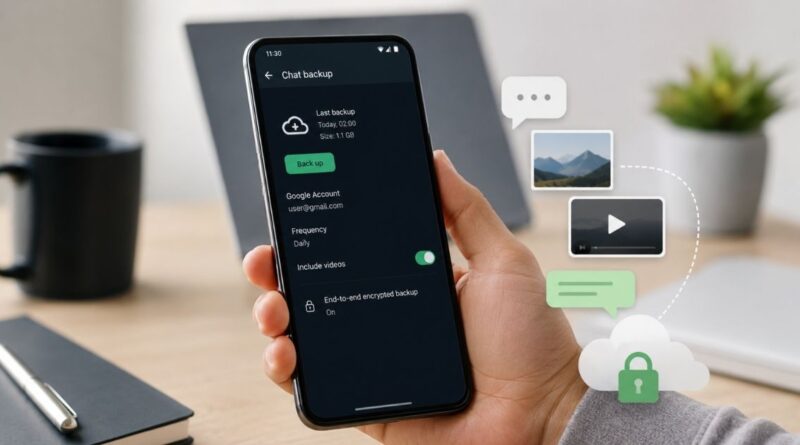
Agora, toque em Backup de conversas.
Nessa tela, o WhatsApp apresenta as opções relacionadas à criação da cópia de segurança.
Além disso, você poderá conferir informações sobre o último backup e escolher a Conta do Google que deseja utilizar.
Se você nunca configurou essa função, talvez precise conectar uma conta antes de continuar.
Portanto, confira as informações apresentadas na tela antes de iniciar o procedimento.
3. Escolha a Conta do Google
O WhatsApp utiliza uma Conta do Google para guardar o backup na nuvem no Android.
Por isso, escolha uma conta que você consiga acessar e que pretende continuar utilizando.
Se o aplicativo mostrar uma conta cadastrada, confira se ela está correta. Caso contrário, adicione a conta desejada seguindo as instruções da tela.
Essa escolha merece atenção porque o backup fica vinculado ao número de telefone e à Conta do Google utilizados na criação da cópia.
Imagine que você faça o backup em uma conta e tente restaurá-lo utilizando outra. Nesse caso, o WhatsApp pode não encontrar a cópia que você procura.
Portanto, anote mentalmente qual conta está utilizando e confira essa informação antes de trocar de aparelho.
4. Faça o primeiro backup manualmente
Depois de configurar a conta, chegou a hora de criar a primeira cópia.
Na tela Backup de conversas, procure o botão Fazer backup ou Fazer backup agora, conforme a versão do aplicativo.
Toque nele e aguarde.
O WhatsApp começará a preparar e enviar os dados para o armazenamento em nuvem.
Além disso, mantenha a conexão com a internet estável durante o processo. Se você possui muitas conversas, fotos e vídeos, o backup pode demorar bastante.
Por isso, não feche o aplicativo à força nem desligue o aparelho enquanto o processo estiver em andamento.
5. Prefira uma rede Wi-Fi
Os backups podem ocupar bastante espaço e consumir uma quantidade significativa de dados móveis.
Por isso, o próprio WhatsApp recomenda utilizar Wi-Fi para evitar possíveis cobranças pelo uso da internet móvel. (Veja as orientações oficiais).
Antes de iniciar o backup, conecte o celular a uma rede Wi-Fi confiável.
Além disso, confira se a conexão funciona normalmente.
Se o processo parar ou demorar demais, teste o Wi-Fi novamente e verifique se o celular possui espaço livre suficiente.
6. Deixe o celular conectado à energia
O primeiro backup pode demorar, especialmente quando você possui muitas conversas e mídias.
Portanto, conecte o celular ao carregador antes de começar.
Dessa forma, você reduz o risco de interromper o processo porque a bateria acabou.
Além disso, escolha um momento em que não precise utilizar o aparelho durante bastante tempo.
Essa precaução ajuda principalmente quem guarda vídeos, fotos e documentos de muitos anos de conversas.
7. Configure o backup automático
Você não precisa lembrar de criar um backup manual todos os dias.
O WhatsApp permite programar backups regulares.
Para configurar essa função, abra:
WhatsApp/ Configurações/ Conversas/ Backup de conversas.
Em seguida, procure a opção relacionada à frequência do backup.
O aplicativo pode apresentar alternativas como diária, semanal, mensal ou outras opções, dependendo da versão disponível.
Se você utiliza o WhatsApp diariamente e recebe informações importantes, uma frequência maior pode fazer sentido.
Por outro lado, escolha uma configuração compatível com a sua necessidade de proteção e com o espaço disponível.
Depois de selecionar a frequência, confira a conta utilizada e as demais opções antes de sair da tela.
8. Qual frequência de backup devo escolher?
A melhor frequência depende da importância das conversas e da quantidade de mensagens que você troca.
Se você utiliza o WhatsApp para trabalho, recebe documentos importantes ou troca mensagens diariamente, o backup diário pode reduzir a quantidade de informações que você perderia caso surgisse um problema.
Por outro lado, quem utiliza o aplicativo ocasionalmente pode preferir uma frequência diferente.
Entretanto, não basta configurar o backup automático e esquecer dele para sempre.
Por isso, confira periodicamente a data da última cópia e verifique se o aplicativo consegue concluir o procedimento normalmente.
9. Como incluir vídeos no backup
Fotos e vídeos podem ocupar bastante espaço.
Por esse motivo, o WhatsApp oferece uma opção específica para incluir vídeos no backup.
Para conferir:
- Abra o WhatsApp.
- Entre em Configurações.
- Toque em Conversas.
- Abra Backup de conversas.
- Procure a opção Incluir vídeos.
- Ative-a caso queira guardar os vídeos no backup.
A opção depende das configurações disponíveis na versão do aplicativo.
Além disso, pense no espaço que esses arquivos vão ocupar. Vídeos grandes podem aumentar bastante o tamanho da cópia.
O WhatsApp informa que os vídeos só entram na restauração quando você ativa a opção de inclusão antes do último backup. (Consulte a orientação oficial).
Portanto, se você deseja preservar esses arquivos, confira essa configuração antes de fazer a cópia mais recente.

10. Verifique se existe espaço suficiente na Conta do Google
Seu backup não começa ou apresenta uma mensagem de erro?
Então, confira o armazenamento disponível na Conta do Google.
O espaço em nuvem pode ser utilizado por diferentes serviços, como Gmail, Google Drive e Google Fotos. Além disso, os backups do WhatsApp no Android utilizam o limite de armazenamento da Conta do Google. (Ajuda do Google sobre armazenamento).
Se você atingir o limite disponível, precisará liberar espaço ou revisar suas opções de armazenamento para continuar fazendo backups.
Por isso, verifique a capacidade disponível antes de tentar criar uma cópia muito grande.
11. Libere espaço se o backup não funcionar
Quando a Conta do Google está cheia, apagar arquivos do celular não resolve necessariamente o problema da nuvem.
Nesse caso, você precisa revisar o armazenamento da própria conta.
Primeiro, confira o espaço utilizado pelo Gmail, Google Drive e Google Fotos.
Em seguida, remova arquivos que realmente não precisa mais ou avalie outras opções de armazenamento.
Além disso, você pode reduzir o tamanho dos backups futuros excluindo mídias desnecessárias das conversas e desativando a inclusão de vídeos, quando não precisar guardá-los no backup.
Dessa forma, você pode diminuir o tamanho das próximas cópias sem precisar excluir conversas inteiras.
12. Como proteger o backup com criptografia de ponta a ponta
Além de criar o backup, você pode adicionar uma camada de proteção.
O WhatsApp oferece a opção de backup criptografado de ponta a ponta. Esse recurso protege a cópia na nuvem com uma credencial de acesso, como uma senha, uma chave de criptografia de 64 dígitos ou uma chave de acesso, quando disponível para o aparelho. (Central de Ajuda do WhatsApp).
Para ativar o recurso, procure a opção Backup criptografado de ponta a ponta na tela de backup de conversas e siga as instruções.
No entanto, preste muita atenção à senha ou à chave que escolher.
Se você perder a credencial necessária, poderá perder o acesso ao backup criptografado. O WhatsApp não consegue fornecer uma cópia dessa senha ou recuperar a chave que você perdeu.
Portanto, escolha um método que consiga guardar com segurança e que possa utilizar quando precisar restaurar as conversas.
13. Como conferir se o backup terminou
Depois de iniciar o backup, não presuma que o processo terminou só porque você tocou no botão.
Volte à tela Backup de conversas e confira a informação de data e hora do último backup, quando disponível.
Além disso, verifique se o aplicativo apresenta algum erro ou aviso.
Se o backup ainda estiver em andamento, aguarde.
O primeiro backup pode demorar, especialmente quando o histórico contém muitas mídias.
Por isso, antes de reinstalar o WhatsApp ou trocar de celular, confirme que a cópia mais recente foi concluída.
14. Como restaurar o backup em um celular novo
Agora imagine que você comprou um aparelho novo e deseja recuperar as conversas.
Primeiro, configure a Conta do Google utilizada no backup no novo celular.
Em seguida, instale o WhatsApp pela loja oficial e confirme o mesmo número de telefone associado à cópia.
Durante a configuração, o aplicativo poderá localizar o backup e apresentar a opção Restaurar.
Toque nessa opção e aguarde a conclusão.
O WhatsApp recomenda utilizar o mesmo número de telefone e a mesma Conta do Google que você usou para criar o backup.
Além disso, mantenha a conexão estável e verifique se o novo aparelho possui espaço suficiente para receber o conteúdo.
15. O que acontece se eu pular a opção Restaurar?
Durante a configuração, o WhatsApp pode oferecer a opção de restaurar o backup.
Se você tocar em Ignorar, poderá continuar a instalação sem recuperar a cópia naquele momento.
Entretanto, depois você poderá precisar desinstalar e instalar o WhatsApp novamente para que o aplicativo apresente a opção de restauração durante a configuração inicial.
Por isso, não ignore essa etapa sem pensar.
Se suas conversas são importantes, confira se o aplicativo encontrou o backup e restaure o histórico antes de continuar.
16. O backup não apareceu no celular novo. O que fazer?
Primeiro, confirme se você entrou na Conta do Google correta.
Em seguida, verifique se você registrou o mesmo número de telefone utilizado para criar a cópia.
Além disso, confira se o backup realmente terminou no aparelho antigo.
O WhatsApp vincula os backups à conta e ao número utilizados na criação. Por isso, uma diferença nessas informações pode impedir que o aplicativo encontre a cópia.
Se tudo estiver correto, confira o espaço disponível no novo aparelho e na Conta do Google.
Depois, siga as orientações da Central de Ajuda do WhatsApp para diagnosticar problemas de backup ou restauração.
17. Por que algumas mensagens não apareceram depois da restauração?
Isso pode acontecer quando o backup disponível não contém as mensagens mais recentes.
Por exemplo, imagine que você tenha feito a última cópia na segunda-feira e recebido mensagens importantes na terça-feira.
Se restaurar a cópia de segunda-feira, as mensagens posteriores não entrarão no histórico restaurado por aquele backup. O WhatsApp informa que as mensagens enviadas e recebidas depois do último backup não podem ser recuperadas por meio daquela cópia. (Veja as orientações oficiais).
Por isso, antes de trocar de aparelho, faça um backup recente e confirme a data da última cópia.
18. O WhatsApp mantém backups antigos?
Não conte com isso.
O WhatsApp informa que cada novo backup na mesma Conta do Google substitui a cópia anterior. Portanto, você não consegue escolher uma versão antiga da cópia na nuvem para restaurar.
Além disso, backups que ficam sem atualização por mais de cinco meses podem ser apagados automaticamente pelo Google. Por isso, mantenha uma rotina de backups regulares.
Se você precisa preservar informações importantes por muito tempo, pense também em salvar documentos, fotos e arquivos essenciais em locais separados.
19. O backup não começa ou fica travado. Como resolver?
Se o backup não avança, comece pelas verificações mais simples.
Primeiro, confira sua conexão com a internet. Em seguida, reinicie o celular e tente novamente.
Além disso, verifique se existe espaço suficiente no dispositivo e na Conta do Google. Se você utiliza dois chips, confira também se a linha associada ao WhatsApp está ativa.
O WhatsApp recomenda ainda conferir as permissões do aplicativo e verificar se o Google Play Services precisa de atualização quando o backup apresenta erros. (Veja a lista oficial de soluções).
No entanto, não desinstale o WhatsApp imediatamente. Antes disso, confirme se você ainda consegue acessar as conversas e se existe uma cópia anterior disponível.
20. Posso fazer backup sem utilizar a Conta do Google?
Sim. Se você não quiser utilizar um backup na Conta do Google, o WhatsApp também oferece uma ferramenta para transferir conversas diretamente entre dois aparelhos Android.
Essa alternativa é útil quando você está com os dois celulares disponíveis.
Entretanto, a transferência direta não substitui necessariamente uma estratégia de backup para situações futuras.
Por isso, escolha o método que atende à sua necessidade e confirme se todos os dados importantes chegaram ao aparelho novo antes de apagar o telefone antigo.
Como manter suas conversas protegidas no dia a dia
Depois de configurar o backup, transforme essa tarefa em um hábito.
Primeiro, escolha uma frequência adequada ao seu uso. Além disso, confira periodicamente a data do último backup e o espaço disponível na Conta do Google.
Também vale ativar a criptografia de ponta a ponta se você deseja proteger a cópia na nuvem com uma credencial adicional.
Por outro lado, lembre-se de guardar essa credencial de forma segura. Afinal, você precisará dela para acessar o backup criptografado.
Por fim, não dependa apenas de uma única cópia para documentos ou mídias insubstituíveis. Se uma foto ou arquivo possui valor especial, mantenha uma cópia independente em outro local.
Perguntas frequentes
Como fazer backup das conversas do WhatsApp no Android?
Abra WhatsApp/ Configurações/ Conversas/ Backup de conversas. Em seguida, escolha a Conta do Google, ajuste a frequência e toque em Fazer backup, conforme as opções exibidas no aparelho.
Como fazer backup automático do WhatsApp?
Na tela Backup de conversas, escolha uma frequência diferente de “Nunca” ou da opção que realiza o backup somente quando você toca no botão. Dessa forma, o aplicativo poderá criar cópias regularmente, de acordo com sua configuração.
O backup do WhatsApp salva fotos e vídeos?
O backup pode incluir as mídias das conversas. Entretanto, você precisa ativar a opção Incluir vídeos antes do backup mais recente para garantir que os vídeos entrem na cópia.
Como recuperar conversas do WhatsApp depois de trocar de celular?
Entre na mesma Conta do Google, instale o WhatsApp, confirme o mesmo número de telefone e escolha Restaurar quando o aplicativo localizar o backup.
Posso recuperar mensagens recebidas depois do último backup?
Não por meio de uma cópia que não contenha essas mensagens. Por isso, faça um backup recente antes de trocar de aparelho ou reinstalar o aplicativo.
Por que meu backup do WhatsApp não aparece?
Primeiro, confira a Conta do Google e o número de telefone utilizados no backup. Depois, verifique se a cópia terminou e se existe espaço suficiente no dispositivo e na conta.
O backup do WhatsApp ocupa espaço na Conta do Google?
Sim. Os backups do WhatsApp no Android utilizam o limite de armazenamento da Conta do Google. Portanto, se a conta estiver cheia, você precisará liberar espaço ou avaliar outras opções.
O backup do WhatsApp é criptografado de ponta a ponta?
O backup não recebe essa proteção automaticamente. No entanto, o WhatsApp oferece uma opção para ativar a criptografia de ponta a ponta do backup.
O que acontece se eu esquecer a senha do backup criptografado?
Você poderá perder o acesso à cópia se não tiver a senha, a chave de criptografia ou a chave de acesso necessária. Por isso, guarde essa credencial com segurança.
Posso fazer backup sem usar a Conta do Google?
Você pode utilizar o recurso de transferência direta de conversas entre aparelhos Android. Entretanto, esse processo funciona de forma diferente do backup na nuvem.
Preciso fazer backup antes de desinstalar o WhatsApp?
Sim, se deseja proteger suas conversas recentes. Antes de desinstalar, confira a data da última cópia e faça um backup novo, caso necessário.
Conclusão
Fazer backup das conversas do WhatsApp é um cuidado simples que pode evitar muita dor de cabeça.
Primeiro, acesse as configurações de conversas e configure o backup na Conta do Google. Em seguida, escolha a frequência adequada e confira se o aplicativo consegue concluir a cópia.
Além disso, examine a opção de incluir vídeos e verifique o espaço disponível na conta. Dessa forma, você reduz o risco de enfrentar problemas durante o backup.
No entanto, lembre-se de dois detalhes essenciais: o WhatsApp associa a cópia ao número de telefone e à Conta do Google utilizados, e cada novo backup na mesma conta substitui o anterior.
Por isso, confira a data da última cópia antes de trocar de celular ou reinstalar o aplicativo.
Por fim, considere ativar a criptografia de ponta a ponta do backup e guarde a credencial com segurança. Afinal, proteger suas conversas também significa proteger o acesso à cópia.
A regra principal é simples: configure o backup, confira se ele terminou e mantenha a cópia atualizada. Assim, você estará mais preparado para recuperar suas mensagens quando precisar.
Abraços
Veja também
WhatsApp Não Envia Mensagens: Veja Como Resolver
WhatsApp Não Baixa Fotos e Vídeos: O Que Fazer?
Como Liberar Espaço do WhatsApp Sem Apagar Conversas Importantes