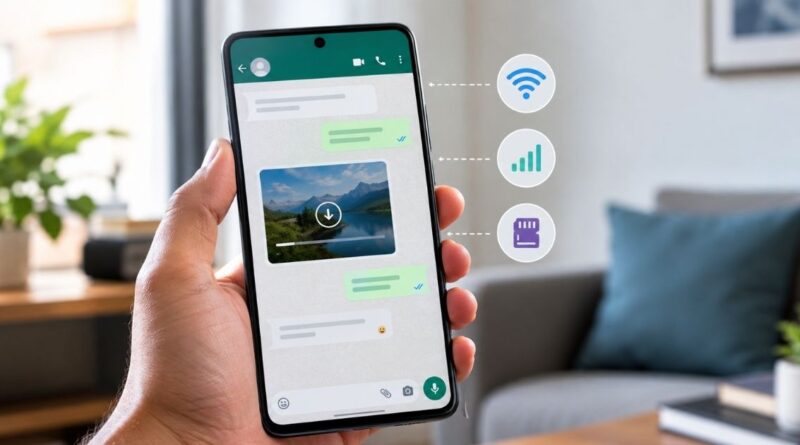
WhatsApp Não Baixa Fotos e Vídeos: Solução
WhatsApp Não Baixa Fotos e Vídeos: O Que Fazer?
WhatsApp Não Baixa Fotos e Vídeos é um problema enfrentado por vários usuários.
Você abre uma conversa no WhatsApp, encontra uma foto importante e toca no botão para baixar a imagem. No entanto, o download não começa. Em seguida, você tenta baixar um vídeo e percebe que o problema continua.
Essa situação pode ser bastante frustrante, principalmente quando alguém envia um documento visual importante, uma lembrança de família ou um vídeo que você precisa assistir naquele momento.
Mas calma! Antes de pensar em desinstalar o aplicativo, vale investigar algumas causas comuns. Afinal, uma conexão instável, a falta de espaço no celular, uma configuração de download ou uma permissão desativada podem impedir o WhatsApp de baixar arquivos normalmente.
O próprio WhatsApp recomenda verificar a conexão com a internet, reiniciar o aparelho, atualizar o aplicativo e testar outra rede quando as mídias não são baixadas corretamente (veja as orientações oficiais).
Por isso, neste artigo, você vai aprender como resolver o problema passo a passo. Além disso, vamos mostrar como configurar os downloads automáticos, conferir as permissões e identificar quando o problema exige outra solução.
Por que o WhatsApp não baixa fotos e vídeos?
Antes de alterar as configurações, precisamos entender o que pode estar acontecendo.
Primeiro, o celular pode estar com uma conexão de internet instável. Nesse caso, o WhatsApp não consegue concluir o download, mesmo quando a conversa abre normalmente.
Além disso, o armazenamento do aparelho pode estar quase cheio. Afinal, fotos e vídeos precisam de espaço para serem salvos no dispositivo.
Outra possibilidade envolve as configurações de download automático. Se você desativou essa função anteriormente, o WhatsApp pode esperar que você toque manualmente em cada arquivo.
Por outro lado, o aplicativo também pode apresentar falhas temporárias, utilizar uma versão desatualizada ou não ter todas as permissões necessárias para acessar fotos e arquivos.
Portanto, o melhor caminho é verificar cada possibilidade sem apagar conversas ou reinstalar o WhatsApp logo na primeira tentativa.
1. Verifique se a internet está funcionando
Comece pelo teste mais simples: confira se o celular realmente consegue acessar a internet.
Abra o navegador e tente visitar um site conhecido. Em seguida, abra outro aplicativo que dependa de conexão.
Se nenhuma página carregar, provavelmente o problema envolve a rede, e não apenas o WhatsApp.
Nesse caso, confira se o Wi-Fi está conectado ou se os dados móveis estão ativos. Além disso, observe se o celular apresenta um sinal adequado da operadora.
O WhatsApp aponta a conexão instável como uma das causas mais comuns de problemas para baixar fotos, vídeos e outros arquivos de mídia (orientações oficiais).
2. Alterne entre Wi-Fi e dados móveis
Se a internet parece funcionar, faça outro teste.
Primeiro, desligue o Wi-Fi e ative os dados móveis. Depois, abra o WhatsApp e tente baixar a mesma foto.
Se o download funcionar, a rede Wi-Fi pode estar causando a falha.
Por outro lado, se você já utiliza dados móveis, conecte-se a uma rede Wi-Fi confiável e tente novamente.
Essa comparação ajuda a identificar a origem do problema. Além disso, o próprio WhatsApp recomenda alternar entre Wi-Fi e dados móveis durante a investigação de falhas no download de mídias.
3. Ative o download automático de fotos e vídeos
Talvez o WhatsApp não esteja baixando as mídias automaticamente porque você desativou essa opção.
Felizmente, você pode conferir essa configuração diretamente no aplicativo.
Siga estes passos:
- Abra o WhatsApp.
- Toque nos três pontinhos no canto superior da tela.
- Entre em Configurações.
- Toque em Armazenamento e dados.
- Procure a seção Download automático de mídia ou Baixar mídia automaticamente.
- Entre nas opções de dados móveis e Wi-Fi.
- Marque os tipos de arquivo que deseja baixar automaticamente.
O nome exato das opções pode variar conforme a versão do WhatsApp.
Além disso, você pode escolher comportamentos diferentes para cada conexão. Por exemplo, pode permitir o download automático de fotos no Wi-Fi e evitar downloads automáticos de vídeos pelos dados móveis.
O WhatsApp explica esse procedimento em sua página oficial sobre downloads automáticos.
4. Tente baixar a mídia manualmente
Mesmo quando você desativa o download automático, ainda pode baixar arquivos individualmente.
Para isso, abra a conversa e localize a foto ou o vídeo desejado. Depois, toque no ícone de download que aparece sobre a mídia.
Aguarde alguns instantes e observe se o arquivo carrega.
Se a mídia abrir normalmente, mas não baixar automaticamente nas próximas conversas, volte às configurações do passo anterior.
No entanto, se nem o download manual funcionar, investigue a conexão, o armazenamento e as permissões do aplicativo.
5. Confira se o celular tem espaço livre
O armazenamento cheio pode impedir o WhatsApp de salvar novas mídias.
Imagine que seu celular tenha dezenas de vídeos, milhares de fotos e vários aplicativos instalados. Nesse cenário, o espaço disponível pode diminuir sem que você perceba.
Para conferir, abra as configurações do aparelho e procure por Armazenamento.
Em seguida, observe quanto espaço ainda existe.
Se o celular estiver quase cheio, remova arquivos que realmente não precisa mais, como downloads antigos, vídeos repetidos e aplicativos que você não utiliza.
O WhatsApp também oferece uma ferramenta para analisar as mídias que ocupam espaço e remover arquivos desnecessários. Você encontra essa opção em Configurações/ Armazenamento e dados/ Gerenciar armazenamento. (Saiba como liberar espaço no WhatsApp).
Atenção: antes de apagar qualquer arquivo, confira se ele é importante. Afinal, liberar espaço não deve significar perder suas lembranças.
6. Verifique as permissões do WhatsApp
O Android permite controlar quais recursos e arquivos cada aplicativo pode acessar.
Por isso, se você desativou alguma permissão do WhatsApp, o aplicativo pode enfrentar dificuldades para acessar ou salvar determinados tipos de mídia.
Para verificar:
- Abra as configurações do celular.
- Entre em Aplicativos.
- Escolha WhatsApp.
- Toque em Permissões.
- Procure por opções relacionadas a fotos, vídeos, arquivos ou mídia.
- Confira se o acesso necessário está permitido.
Os nomes das opções dependem da versão do Android e da fabricante do aparelho.
Além disso, não conceda permissões indiscriminadamente. Ative somente aquelas necessárias para as funções que você utiliza.
Se as permissões já estiverem corretas, desative e reative a permissão relevante, quando disponível. Depois, reinicie o celular e teste o download novamente.
7. Reinicie o celular
Às vezes, o problema aparece por causa de uma falha temporária no sistema ou no próprio aplicativo.
Nesses casos, reiniciar o aparelho pode ajudar.
Primeiro, feche os aplicativos que você está utilizando. Em seguida, reinicie o celular pelo menu de energia.
Depois que o aparelho ligar novamente, abra o WhatsApp e tente baixar uma foto.
Essa medida é simples e não exige apagar arquivos ou alterar configurações importantes. Por isso, vale experimentá-la antes de partir para soluções mais avançadas.
8. Atualize o WhatsApp
Se você utiliza uma versão antiga do aplicativo, pode estar enfrentando uma falha que uma atualização já corrigiu.
Para conferir, abra a Google Play Store e procure pelo WhatsApp.
Caso apareça o botão Atualizar, toque nele e aguarde a instalação.
Depois, abra o aplicativo e tente baixar uma foto ou um vídeo.
O WhatsApp recomenda manter o aplicativo atualizado quando surgem problemas para baixar, abrir ou enviar arquivos de mídia (consulte a central de ajuda).
Além disso, vale verificar se o Android possui uma atualização disponível, especialmente quando o celular apresenta outros problemas de funcionamento.
9. Limpe o cache do WhatsApp
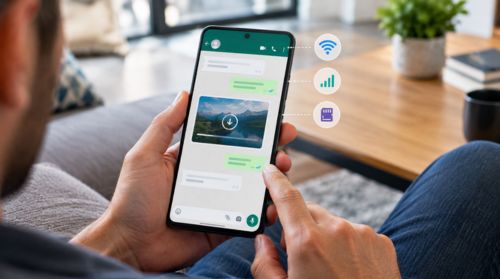
Se o problema continua, experimente limpar o cache.
O cache guarda arquivos temporários que ajudam o aplicativo a executar determinadas tarefas. Entretanto, em algumas situações, esses dados podem contribuir para falhas específicas.
Na maioria dos celulares Android, você pode seguir este caminho:
Configurações/ Aplicativos/ WhatsApp/ Armazenamento e cache/ Limpar cache
Os nomes dos menus podem variar.
Depois de limpar o cache, abra o WhatsApp e tente baixar a mídia novamente.
Importante: não confunda a opção Limpar cache com Limpar armazenamento ou Limpar dados. A segunda opção pode apagar dados do aplicativo, portanto, não a utilize por engano.
10. Confira a data e a hora do celular
Essa verificação também vale a pena, principalmente quando você percebe problemas de conexão em vários aplicativos.
Abra as configurações do Android e procure por Data e hora.
Se possível, ative as opções automáticas para que o sistema ajuste essas informações pela rede.
Em seguida, reinicie o WhatsApp e teste novamente.
Embora essa configuração não seja a causa mais comum desse problema, conferir a data e a hora é uma medida simples quando outras tentativas não funcionam.
11. Verifique se o problema acontece apenas com uma foto
Você consegue baixar outras imagens, mas uma foto específica continua sem carregar?
Nesse caso, o problema pode estar relacionado àquela mídia.
Primeiro, tente baixar outras fotos da mesma conversa. Depois, teste uma imagem enviada por outro contato.
Se apenas um arquivo apresentar falha, peça à pessoa que o enviou para encaminhá-lo novamente.
Afinal, o arquivo original pode apresentar algum problema ou não estar mais disponível para download.
Por outro lado, se nenhuma foto funcionar, volte a investigar as configurações do celular e a conexão com a internet.
12. E quando o WhatsApp não baixa vídeos, mas baixa fotos?
Essa diferença também fornece uma pista importante.
Primeiro, confira as configurações de download automático. Talvez o WhatsApp esteja configurado para baixar fotos, mas não vídeos.
Em seguida, verifique o espaço disponível no celular, pois os vídeos costumam ocupar mais armazenamento do que as imagens.
Além disso, faça um teste com um vídeo curto.
Se o arquivo pequeno funcionar, mas vídeos maiores apresentarem falhas, investigue a estabilidade da conexão e a disponibilidade de espaço no aparelho.
No entanto, se nenhum vídeo baixar, mesmo com internet estável e armazenamento disponível, atualize o WhatsApp e teste novamente.
13. Confira se o WhatsApp está configurado para economizar dados
Talvez você tenha configurado o aplicativo para evitar downloads automáticos quando utiliza dados móveis.
Essa escolha faz sentido para quem possui um plano limitado de internet. Porém, ela pode explicar por que os arquivos não baixam automaticamente quando você está fora de uma rede Wi-Fi.
Para conferir, abra WhatsApp/ Configurações/ Armazenamento e dados.
Depois, revise as opções de download automático para Wi-Fi e dados móveis.
Se você não quiser consumir muitos dados, mantenha os vídeos configurados para baixar somente pelo Wi-Fi.
Dessa forma, você consegue equilibrar praticidade e economia.
14. Verifique o cartão de memória, se o aparelho utilizar um
Alguns celulares utilizam cartão micro SD para armazenar fotos, vídeos e outros arquivos.
Se o cartão apresentar falhas, falta de espaço ou problemas de leitura, o aparelho pode ter dificuldades para salvar determinadas mídias.
Por isso, confira se o cartão ainda aparece normalmente nas configurações do celular.
Além disso, verifique se existe espaço disponível.
Se você suspeitar de corrupção do cartão, evite formatá-lo imediatamente. Primeiro, procure recuperar os arquivos importantes e faça uma cópia de segurança, caso ainda consiga acessá-los.
15. As fotos baixam, mas não aparecem na galeria?
Aqui existe uma diferença importante.
O WhatsApp pode baixar uma mídia dentro do aplicativo sem que ela apareça na galeria principal do celular.
Isso pode acontecer por causa das configurações de visibilidade de mídia.
Para verificar, abra WhatsApp/ Configurações/ Conversas e procure por Visibilidade de mídia, quando essa opção estiver disponível.
Se a função estiver desativada, as novas mídias podem não aparecer automaticamente na galeria.
Portanto, se você consegue abrir uma foto dentro da conversa, mas não a encontra na galeria, investigue essa configuração antes de tentar baixar o arquivo novamente.
16. Confira se outros aplicativos conseguem baixar arquivos
Se as soluções anteriores não funcionarem, faça um teste adicional.
Abra o navegador e tente baixar uma imagem ou outro arquivo de um site confiável.
Se o navegador também apresentar falhas, o problema pode estar relacionado à conexão ou ao armazenamento do celular.
Por outro lado, se o navegador funcionar normalmente e apenas o WhatsApp apresentar dificuldades, concentre a investigação no aplicativo.
Essa comparação ajuda a evitar alterações desnecessárias em outras configurações do aparelho.
17. O WhatsApp pode estar enfrentando uma falha temporária?
Sim, também existe essa possibilidade.
Se sua conexão funciona normalmente e o WhatsApp não baixa nenhuma mídia, uma falha temporária no serviço pode explicar o comportamento.
Nesse caso, verifique se outros usuários enfrentam o mesmo problema e acompanhe os canais oficiais do WhatsApp.
Enquanto isso, evite reinstalar o aplicativo imediatamente.
Se o problema estiver nos serviços do WhatsApp, apagar e instalar o programa novamente pode não resolver a situação.
18. Vale a pena desinstalar e instalar o WhatsApp novamente?
A reinstalação pode ajudar em determinadas situações, mas deixe essa alternativa para o final.
Antes de desinstalar, confirme se suas conversas possuem um backup recente.
Para isso, abra WhatsApp/ Configurações/ Conversas/ Backup de conversas.
Confira a data do último backup e faça uma nova cópia, se necessário e se a conexão permitir.
Depois, confirme que você possui acesso ao número de telefone e à conta utilizada no backup.
Somente então considere reinstalar o aplicativo pela Google Play Store.
Assim, você reduz o risco de perder conversas ou informações importantes durante a tentativa de solucionar o problema.
19. O que fazer se nada funcionar?
Se o WhatsApp continuar sem baixar fotos e vídeos depois de todas essas verificações, organize os resultados dos testes.
Por exemplo, anote se o problema acontece tanto no Wi-Fi quanto nos dados móveis. Além disso, confira se apenas vídeos apresentam falhas ou se todas as mídias estão afetadas.
Essas informações ajudam a identificar a causa.
Em seguida, consulte a Central de Ajuda do WhatsApp ou procure o suporte da operadora, caso os testes indiquem um problema de conexão.
Por fim, não formate o celular nem apague os dados do WhatsApp sem necessidade. Essas medidas são muito mais drásticas do que os primeiros testes e podem criar novos problemas.
Como evitar que o WhatsApp pare de baixar mídias?
Depois de resolver o problema, alguns hábitos ajudam a evitar novas dificuldades.
Primeiro, mantenha o WhatsApp atualizado. Além disso, confira periodicamente o espaço disponível no celular.
Também vale revisar as opções de download automático para que o aplicativo funcione da maneira que você espera.
Se você utiliza dados móveis limitados, configure os vídeos para baixar somente no Wi-Fi. Dessa forma, você evita o consumo desnecessário de internet.
Por fim, mantenha um backup das conversas importantes e evite apagar arquivos sem verificar seu conteúdo.
Perguntas frequentes
Por que o WhatsApp não baixa fotos e vídeos?
A conexão instável, o armazenamento insuficiente, as permissões do aplicativo e as configurações de download automático estão entre as possíveis causas. Por isso, verifique esses pontos antes de reinstalar o WhatsApp.
Como fazer o WhatsApp voltar a baixar fotos?
Primeiro, teste a internet. Em seguida, confira o download automático, o espaço livre no celular e as permissões do aplicativo. Além disso, reinicie o aparelho e atualize o WhatsApp.
Por que o WhatsApp baixa fotos, mas não vídeos?
Verifique se o download automático de vídeos está ativado. Depois, confira o espaço disponível e teste a conexão, pois vídeos maiores podem exigir mais tempo e estabilidade durante o download.
Como ativar o download automático do WhatsApp?
Abra Configurações ? Armazenamento e dados ? Baixar mídia automaticamente. Em seguida, escolha quais arquivos o aplicativo pode baixar utilizando Wi-Fi e dados móveis.
O que fazer quando o WhatsApp diz que não foi possível baixar a mídia?
Primeiro, confira a conexão e tente novamente. Depois, reinicie o celular, atualize o WhatsApp e verifique se existe espaço disponível para salvar o arquivo.
Limpar o cache do WhatsApp apaga minhas conversas?
A opção Limpar cache remove arquivos temporários. No entanto, não confunda essa função com Limpar armazenamento ou Limpar dados, que pode apagar informações do aplicativo.
Por que as fotos baixadas não aparecem na galeria?
A visibilidade de mídia pode estar desativada. Nesse caso, abra as configurações do WhatsApp, entre em Conversas e confira a opção correspondente.
Posso perder minhas conversas ao reinstalar o WhatsApp?
Você pode perder conversas que não estejam protegidas por um backup adequado. Por isso, confira o backup antes de desinstalar o aplicativo.
O WhatsApp não baixa mídias mesmo com internet. O que fazer?
Nesse caso, confira as permissões, o armazenamento e o download automático. Depois, atualize o aplicativo e teste outra rede. Se o problema continuar, consulte a Central de Ajuda do WhatsApp.
Conclusão
Quando o WhatsApp não baixa fotos e vídeos, não precisa começar apagando conversas ou reinstalando o aplicativo.
Primeiro, confira a conexão com a internet. Depois, alterne entre Wi-Fi e dados móveis e veja se o download automático está configurado corretamente.
Além disso, verifique o espaço disponível no celular e as permissões do WhatsApp. Em seguida, reinicie o aparelho, atualize o aplicativo e, se necessário, limpe apenas o cache.
Se o problema continuar, observe se ele afeta todas as mídias ou somente um arquivo específico. Dessa maneira, você terá mais pistas para identificar a causa.
Por fim, antes de desinstalar o WhatsApp, confira seu backup. Afinal, resolver uma dificuldade de download não deve colocar suas conversas em risco.
Com esses cuidados, você consegue investigar o problema de forma organizada e aumenta as chances de voltar a baixar fotos e vídeos normalmente, sem recorrer a medidas desnecessárias.
Abraços
Por Diário Criativo
Veja Também
WhatsApp Não Envia Mensagens: Veja Como Resolver